ગ્રુપ શેના માટે છે
ગ્રુપ એટલે એક શેર્ડ રેકોર્ડ. તેમાં રહેલ દરેક વ્યક્તિ ખર્ચ ઉમેરી શકે છે, બધા તે જોઈ શકે છે, અને કોણે પોતાના ભાગ કરતાં વધારે ચૂકવ્યું છે અને કોણ બાકી રાખે છે તેનો રનિંગ ટોટલ Zebal રાખે છે.
તમે ગ્રુપમાં જે કંઈ ઉમેરો છો તે દરેક મેમ્બરને દેખાય છે. પર્સનલ ખર્ચ તમારા પોતાના ટેબ પર જ રાખો.
ગ્રુપ બનાવવો
- Groups ટેબ પર ટેપ કરો.
- Create New Group પર ટેપ કરો.
- તેને એક નામ આપો — "Flat 3B", "Goa Trip", "Home".
- તેને બનાવો.
તમે ગ્રુપના એડમિન બની જાવ છો, એટલે કે તમે મેમ્બર્સ ઉમેરી અને દૂર કરી શકો છો, નામ અને ફોટો બદલી શકો છો, અને ગ્રુપ બજેટ સેટ કરી શકો છો.
લોકોને ઇન્વાઇટ કરવા
આ માટે ત્રણ રીતો છે, અને બધી એક જ જગ્યાએ પહોંચે છે:
લિંક શેર કરો
ગ્રુપની અંદરથી, WhatsApp અથવા બીજી કોઈપણ એપ મારફતે ઇન્વાઇટ લિંક શેર કરો. જ્યારે તે વ્યક્તિ તેના પર ટેપ કરે છે, ત્યારે Zebal ખૂલે છે અને તેમને ગ્રુપમાં જોડાવાનો વિકલ્પ આપે છે.
જો તેમની પાસે Zebal ઇન્સ્ટોલ ન હોય, તો લિંક તેના બદલે એક વેબ પેજ ખોલે છે, જેમાં ગ્રુપ કોડ અને એપ ઇન્સ્ટોલ કરવાની લિંક દેખાય છે.
કોન્ટેક્ટ્સમાંથી ઇન્વાઇટ કરો
તમારા કોન્ટેક્ટ્સમાંથી કોઈને પસંદ કરો અને Zebal એક ઇન્વિટેશન મેસેજ તૈયાર કરે છે. એપ ફક્ત તમે પસંદ કરેલા કોન્ટેક્ટનો જ ઉપયોગ કરે છે — તમારી કોન્ટેક્ટ લિસ્ટ ક્યારેય અપલોડ કે સ્ટોર કરવામાં આવતી નથી.
કોડ શેર કરો
દરેક ગ્રુપનો એક ટૂંકો કોડ હોય છે. તે કોઈને આપો અને તેઓ Groups મેનૂમાંથી Join Group (Enter Code) વડે જોડાઈ શકે છે.
ગ્રુપ ખર્ચ ઉમેરવો
- ગ્રુપ ખોલો.
- ખર્ચ ઉમેરવા માટેના બટન પર ટેપ કરો.
- આઇટમ અને રકમ એન્ટર કરો — અથવા માઇક્રોફોનનો ઉપયોગ કરીને ફક્ત બોલી દો.
- કોણે ચૂકવ્યું તે પસંદ કરો.
- તે કોની કોની વચ્ચે સ્પ્લિટ થવું જોઈએ તે ટિક કરો.
- તેને સેન્ડ કરો.
ગ્રુપમાં દરેકને તે તરત જ દેખાય છે, અને બેલેન્સ અપડેટ થાય છે.
બેલેન્સ અને સેટલ કરવું

ગ્રુપની હિસ્ટ્રી ખોલો અને તમને ત્રણ ટેબ મળશે:
| ટેબ | શું બતાવે છે |
|---|---|
| History | ગ્રુપમાં ઉમેરવામાં આવેલો દરેક ખર્ચ. |
| Balances | કોના પૈસા બાકી છે અને કોણ બાકી રાખે છે. |
| Auto-Bills | ગ્રુપ માટે સેટ કરેલા રિકરિંગ ખર્ચ. |
Simplify Debts
Balances ટેબ પર, Simplify Debts & Pay બધું ક્લિયર કરવા માટે જરૂરી ઓછામાં ઓછી સંખ્યાની ચુકવણીઓ શોધી કાઢે છે.
ત્રણ લોકો દરેક બે અન્ય લોકોને અલગથી ચૂકવવાને બદલે, તે તમને કહી શકે છે કે એક જ ચુકવણીથી બધું સેટલ થઈ જશે. ત્યાંથી તમે UPI પર ચૂકવણી કરી શકો છો, અથવા પહેલેથી કેશમાં કરેલી ચુકવણી રેકોર્ડ કરી શકો છો.
Zebal કોઈ પેમેન્ટ પ્રોસેસ કરતું નથી. UPI પર ચૂકવણી કરવાનું પસંદ કરવાથી, ફક્ત વિગતો ભરેલી હાલતમાં તમારી પોતાની UPI એપ ખૂલે છે. ટ્રાન્સફર તમારી, તમારી UPI એપ અને તમારી બેંક વચ્ચે થાય છે — એપ તેને જોઈ, રોકી કે રિવર્સ કરી શકતી નથી. કન્ફર્મ કરતા પહેલા રકમ અને પ્રાપ્તકર્તા ચકાસી લો.
ગ્રુપ બજેટ
એડમિન્સ પર્સનલ બજેટ જેવા જ વિકલ્પો સાથે — એક સાયકલ, અને ન વપરાયેલા પૈસા આગળ કેરી ફોરવર્ડ થશે કે નહીં — આખા ગ્રુપ માટે એક સ્પેન્ડિંગ લિમિટ સેટ કરી શકે છે.
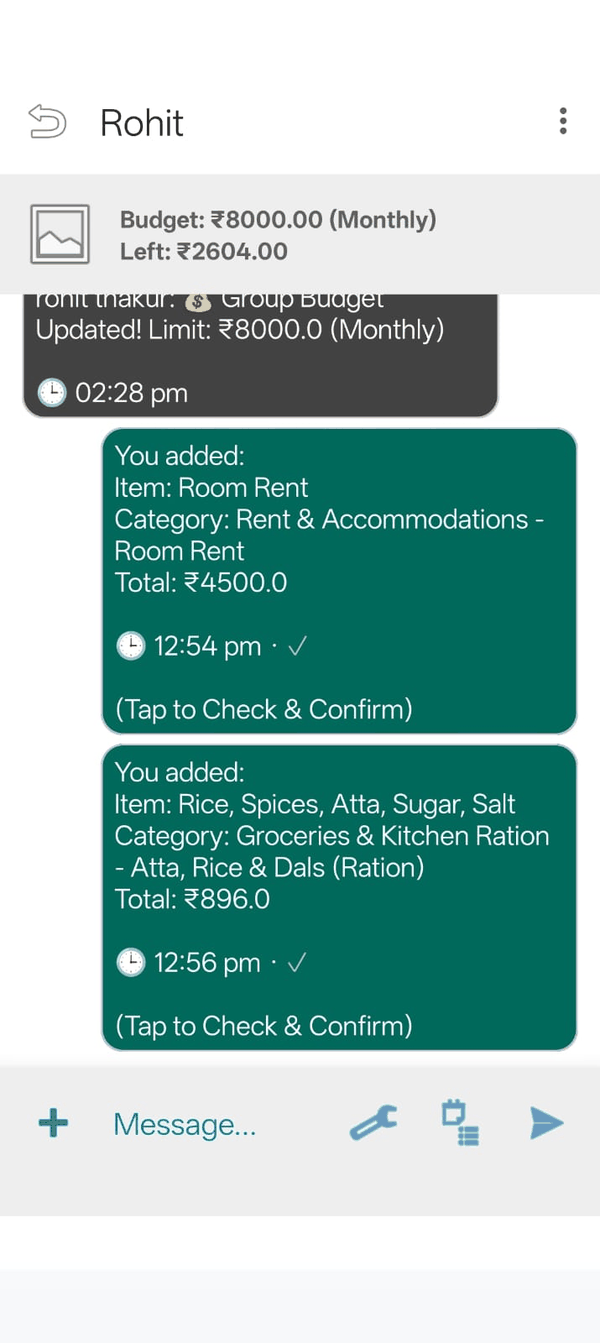
ગ્રુપનું બાકી બજેટ ગ્રુપ સ્ક્રીનની ટોચ પર દેખાય છે, જેથી બધાને ખબર પડે કે સ્થિતિ શું છે. જ્યારે બજેટ બદલાય છે, ત્યારે ગ્રુપ ચેટમાં એક મેસેજ પોસ્ટ થાય છે, જેથી કોઈને ખબર ન હોય તેવા બદલાવથી કોઈ અચાનક આશ્ચર્યચકિત ન થાય.
ગ્રુપ ચેટ
દરેક ગ્રુપની એક ચેટ હોય છે. મેસેજની સાથે તમે ઇમોજી વડે રિએક્ટ કરી શકો છો, તમારા પોતાના મેસેજ એડિટ કે ડિલીટ કરી શકો છો, અને અઠવાડિયાની એક્ટિવિટીનો ઓડિયો સારાંશ મેળવી શકો છો.
કોઈ મેસેજને દબાવી રાખવાથી તેના વિકલ્પો ખૂલે છે. જો તમે સ્ક્રીન રીડરનો ઉપયોગ કરો છો, તો આ actions મેનૂમાંથી પણ ઉપલબ્ધ છે, એટલે લોંગ-પ્રેસ કરવાની જરૂર નથી.
મતભેદ વિશે એક નોંધ
બેલેન્સ મેમ્બર્સે એન્ટર કરેલી માહિતીના આધારે કાઢવામાં આવે છે. તે હિસાબ રાખવાની એક સુવિધા છે, કોણ કેટલું બાકી રાખે છે તેનો કોઈ બંધનકારક રેકોર્ડ નથી. કોણ કેટલું બાકી રાખે છે તે અંગે જો લોકો વચ્ચે મતભેદ હોય, તો તે તમારી વચ્ચેની વાત છે — ગ્રુપના રેકોર્ડમાં મધ્યસ્થી કરવી કે તેને રિવર્સ કરવી Zebal માટે શક્ય નથી.