टाइप करके खर्च जोड़ना
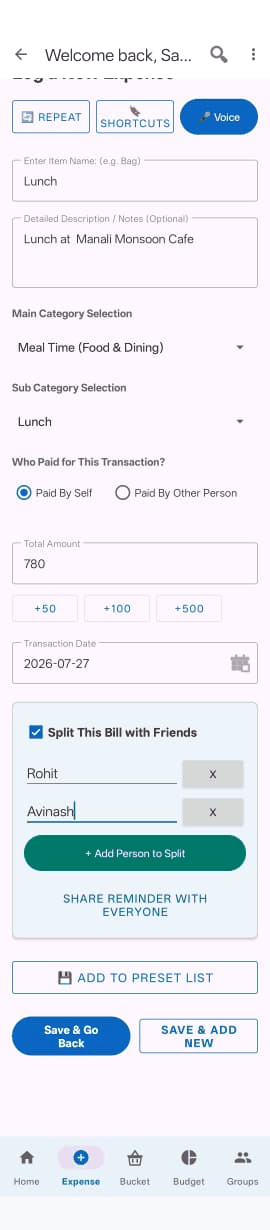
- Expense टैब खोलें।
- Item Name — आपने क्या खरीदा, उदाहरण के लिए "Milk" या "Room Rent"।
- Amount — बस नंबर।
- Category और Subcategory — सूचियों में से चुनें।
- Save Expense।
जैसे ही आप आइटम का नाम टाइप करते हैं, Zebal आपके लिए श्रेणी चुनने की कोशिश करता है। अगर यह गलत हो, तो बस इसे बदल दें — चुनाव हमेशा आपका है।
एक के बाद एक कई चीज़ें जोड़ना
इसकी बजाय Save & Add More इस्तेमाल करें। यह जो आपने दर्ज किया उसे सेव करता है और फ़ॉर्म खाली कर देता है ताकि आप स्क्रीन छोड़े बिना सीधे अगली एंट्री पर जा सकें।
अगर कोई श्रेणी फिट न बैठे
Other / Miscellaneous चुनें। एक बॉक्स दिखता है जहां आप अपना खुद का विवरण टाइप कर सकते हैं, तो सूची में सही नाम न होने से कुछ भी नहीं छूटता।
बोलकर खर्च जोड़ना
माइक्रोफ़ोन बटन पर टैप करें और बताएं कि आपने क्या खर्च किया। सामान्य वाक्य काम करते हैं:
- "Spent five hundred rupees on groceries"
- "Paid three thousand for room rent"
- "Two hundred on petrol"
Zebal आइटम, राशि और श्रेणी भर देता है, फिर सेव करने से पहले जांचने के लिए दिखाता है कि उसने क्या समझा।
हमेशा जांच लें कि इसने क्या भरा है। स्पीच रिकग्निशन, खासकर शोर वाली जगह में, राशि को गलत सुन सकता है। सेव करने से पहले एक नज़र डालना गलत आंकड़े को रिकॉर्ड में जाने से बचाता है।
रसीद स्कैन करना

हर आइटम टाइप करने या बोलने की बजाय, अपने कैमरे को कागज़ की रसीद पर लगाएं और Zebal को इसे आपके लिए पढ़ने दें।
- Expense टैब खोलें और रसीद/कैमरा आइकन पर टैप करें।
- रसीद की फ़ोटो लें। अगर यह लंबी है, तो आप एक से ज़्यादा फ़ोटो ले सकते हैं — Zebal उन्हें आपस में जोड़ देता है।
- इसके रसीद पढ़ने तक थोड़ा इंतज़ार करें।
- इसे मिले आइटम देखें — हर एक अलग से दिखाया जाता है, ताकि सेव होने से पहले आप गलत कीमत या श्रेणी ठीक कर सकें।
- Save करें।
Receipt Scan निजी खर्च और ग्रुप खर्च दोनों के लिए काम करता है — जब आप किसी ग्रुप के अंदर खर्च जोड़ रहे हों तो वही स्कैन-और-जांच फ़्लो दिखता है।
सेव करने से पहले आइटम जांच लें, वॉइस की तरह ही। कोई मुड़ी हुई रसीद या हल्की छपाई कभी-कभी जो पढ़ा गया उसे गड़बड़ कर सकती है — एक नज़र डालना गलत आंकड़े को रिकॉर्ड में जाने से पहले पकड़ लेता है।
किसने भुगतान किया
डिफ़ॉल्ट रूप से एक खर्च आपके द्वारा भुगतान किया गया दर्ज होता है। अगर किसी और ने भुगतान किया, तो Other चुनें और उनका नाम टाइप करें।
बिल बांटना
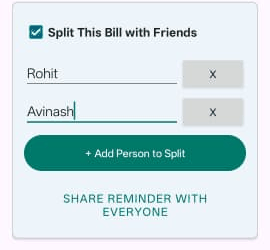
Split with loved ones टिक करें और इसे साझा करने वाले लोगों के नाम जोड़ें। बांटने के चार तरीके हैं:
| तरीका | कब इस्तेमाल करें |
|---|---|
| Split Evenly | सब बराबर भुगतान करते हैं। सबसे आम विकल्प। |
| Split by Amount | आपको ठीक-ठीक पता है कि हर व्यक्ति पर कितना बकाया है — उदाहरण के लिए सबने अलग-अलग ऑर्डर किया। |
| Split by Share | कुछ लोगों को अनुपात में ज़्यादा देना चाहिए — उदाहरण के लिए किसी ने दो हिस्से लिए। |
| Split by Percentage | आप इसे राशि की बजाय प्रतिशत से बांटना चाहते हैं। |
यह बंटवारा आपके अपने रिकॉर्ड के लिए है। अगर आप चाहते हैं कि ऐप समय के साथ किसका कितना बकाया है यह ट्रैक करे और सेटलमेंट निकाले, तो इसकी बजाय Group इस्तेमाल करें।
प्रीसेट
अगर आप नियमित रूप से एक जैसी चीज़ें खरीदते हैं — जैसे हफ़्ते की किराने की खरीदारी — तो आप इसे एक प्रीसेट के रूप में सेव कर सकते हैं और इसे दोबारा टाइप करने की बजाय एक टैप से लोड कर सकते हैं।
मौजूदा एंट्री सेव करने के लिए Add to Preset और किसी को लोड करने के लिए My Presets इस्तेमाल करें।
बार-बार होने वाले बिल
किसी भी ऐसी चीज़ के लिए जो एक तय समय पर चार्ज होती है — किराया, सब्सक्रिप्शन, EMI — इसे एक बार सेट कर दें और Zebal इसे अपने आप रिकॉर्ड करता रहेगा।
- Expense टैब पर, Manage Recurring पर टैप करें।
- नई ऑटोमेशन जोड़ने के लिए बटन पर टैप करें।
- नाम, राशि और श्रेणी दर्ज करें।
- यह कितनी बार होता है चुनें: Daily, Weekly, Monthly या Yearly।
- यह किस तारीख़ से शुरू होगा वह चुनें।
- Save करें।
इसके बाद हर साइकिल में यह खर्च आपके लिए जुड़ जाता है। ऑटोमेशन की सूची में, किसी एक पर टैप करने से यह रुकता या फिर शुरू होता है, और इसे दबाए रखने से यह डिलीट हो जाता है।
अगर आपका फ़ोन बंद था या ऐप कुछ समय के लिए नहीं खोला गया, तो Zebal अगली बार चलने पर पूरा कर देता है — हर छूटी हुई साइकिल उसी तारीख़ के हिसाब से रिकॉर्ड होती है जब वह वास्तव में देय थी, आज की तारीख़ से नहीं, तो आपके मासिक कुल सही रहते हैं।
खर्च संपादित करना या डिलीट करना
Home टैब पर, किसी भी खर्च पर टैप करके इसका पूरा विवरण देखें, फिर नाम या राशि बदलने के लिए Quick Edit इस्तेमाल करें। दाईं ओर का बिन आइकन इसे डिलीट करता है, पुष्टि मांगने के बाद।