1. साइन इन करना
आपको एक खाता चाहिए ताकि आपका डेटा बैकअप हो सके और आप दूसरे लोगों के साथ खर्च साझा कर सकें। इसके दो तरीके हैं:
- Sign in with Google — सबसे तेज़ विकल्प।
- Sign in with Phone Number — कंट्री कोड के साथ अपना नंबर डालें (उदाहरण के लिए +919876543210), फिर SMS से भेजा गया छह अंकों का कोड।
साइन इन करने से पहले आपको गोपनीयता नीति और नियमों से सहमत होने वाला बॉक्स टिक करना होगा। अगर आप पहले इन्हें पढ़ना चाहते हैं तो दोनों इसके ठीक नीचे लिंक किए गए हैं।
2. अपनी प्रोफ़ाइल सेट करना
पहली बार साइन इन करने पर, Zebal कुछ जानकारी मांगता है:
- Name — ज़रूरी है। यह वह नाम है जो ग्रुप में अन्य सदस्य देखते हैं।
- Gender और Date of Birth — वैकल्पिक।
- UPI ID — वैकल्पिक, और सिर्फ़ इसलिए इस्तेमाल होता है ताकि आपके ग्रुप के लोग आपको वापस भुगतान कर सकें।
आप बाद में इनमें से किसी को भी मेन्यू में, Settings के अंदर बदल सकते हैं।
3. ऐप में घूमना
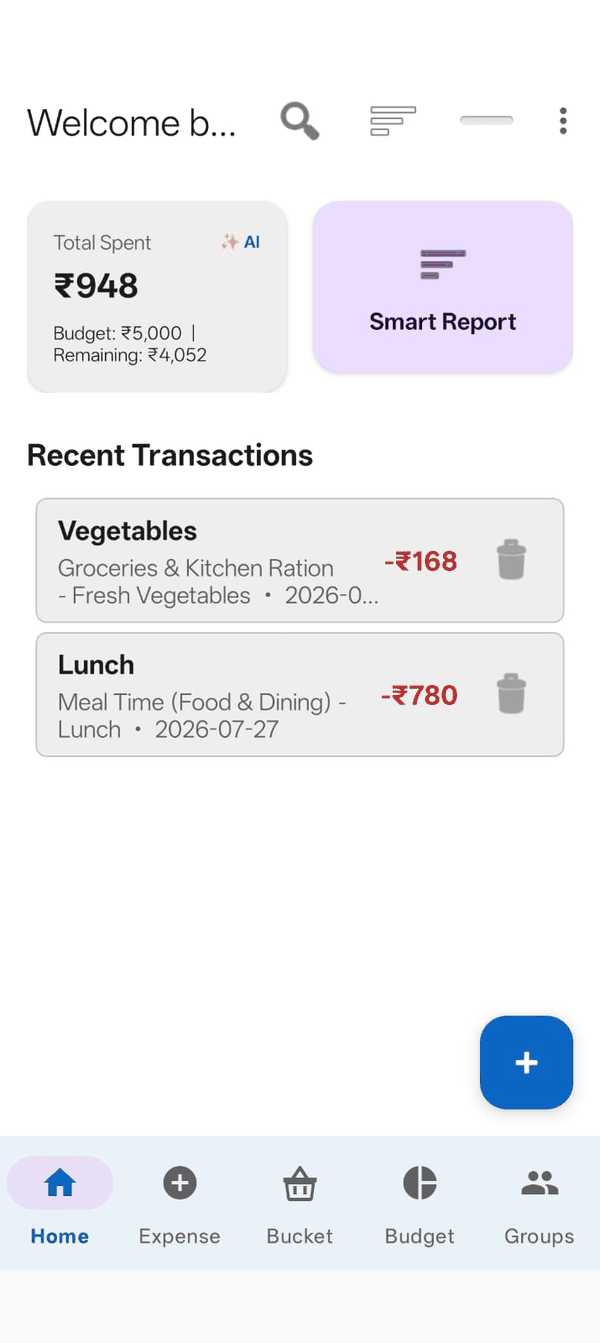
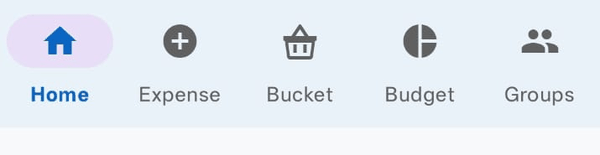
स्क्रीन के नीचे पांच टैब चलती हैं:
| टैब | यह किसके लिए है |
|---|---|
| Home | हाल के खर्च, आपकी कुल राशि, और AI सारांश। |
| Expense | आपने जो खर्च किया वह जोड़ना। |
| Bucket | वे चीज़ें जिनके लिए आप बचत कर रहे हैं। |
| Budget | आपकी सीमा और कितना बचा है। |
| Groups | दूसरे लोगों के साथ साझा खर्च। |
ऊपर दाईं ओर एक सर्च आइकन और एक मेन्यू (तीन डॉट) है। मेन्यू में वह सब कुछ है जो टैब में नहीं है — हिस्ट्री, सेटिंग्स, एक्सपोर्ट, मदद वगैरह।
4. अपना पहला खर्च जोड़ना
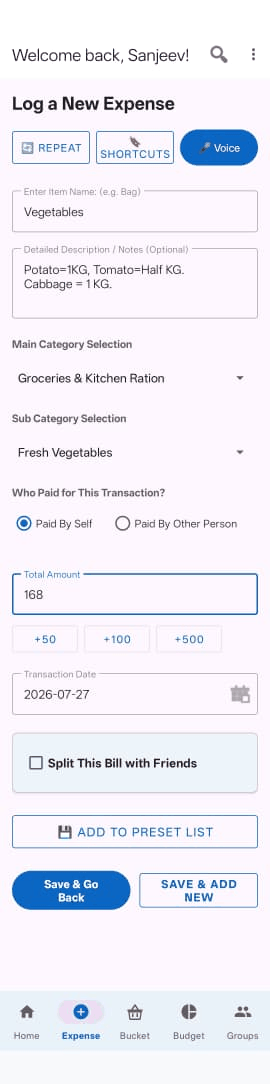
- Expense टैब पर टैप करें।
- आपने क्या खरीदा वह Item Name में टाइप करें — उदाहरण के लिए "Groceries"।
- Amount दर्ज करें।
- एक Category और Subcategory चुनें। जैसे ही आप आइटम का नाम टाइप करते हैं, ऐप अक्सर इन्हें आपके लिए सुझाता है।
- Save Expense पर टैप करें।
जल्दी में हैं? इसकी बजाय माइक्रोफ़ोन बटन दबाएं और बस बोल दें — "spent five hundred on groceries"। Zebal आपके लिए राशि और श्रेणी समझ लेता है। देखें AI सुविधाएं।
5. बजट सेट करना
एक बजट ही Zebal को खर्च की एक सूची से बदलकर कुछ ऐसा बनाता है जो आपको बताता है कि आप कहां खड़े हैं।
- Budget टैब पर टैप करें।
- एक साइकिल चुनें — Monthly सामान्य विकल्प है।
- अपनी सीमा दर्ज करें।
- Save Budget Limit पर टैप करें।
स्क्रीन फिर दिखाती है कि आपने कितना खर्च किया, कितना बचा है, और एक Safe to Spend Today आंकड़ा — आपकी बची हुई राशि को साइकिल में बचे दिनों से भाग करके।
6. बैकअप चालू करना
यह जल्दी करें। बैकअप के बिना, आपके खर्च सिर्फ़ इसी फ़ोन में रहते हैं। अगर आप इसे खो देते हैं या ऐप फिर से इंस्टॉल करते हैं, तो वे चले जाते हैं।
मेन्यू खोलें, Settings पर जाएं, और Data & Cloud Backup के तहत Auto Online Backup चालू करें। आपके खर्च और बजट की हिस्ट्री तब आपके खाते में कॉपी हो जाती है, और आप उन्हें नए फ़ोन पर रीस्टोर कर सकते हैं।
आगे क्या
- खर्च जोड़ना — वॉइस एंट्री, बिल बांटना, बार-बार होने वाले बिल
- ग्रुप — दूसरे लोगों के साथ खर्च साझा करना
- सेटिंग्स और सुगम्यता — टेक्स्ट साइज़, डार्क मोड, ऐप लॉक