ಗ್ರೂಪ್ ಯಾವುದಕ್ಕಾಗಿ
ಗ್ರೂಪ್ ಎಂದರೆ ಒಂದು ಶೇರ್ಡ್ ರೆಕಾರ್ಡ್. ಅದರಲ್ಲಿರುವ ಪ್ರತಿಯೊಬ್ಬರೂ ಖರ್ಚುಗಳನ್ನು ಆಡ್ ಮಾಡಬಹುದು, ಎಲ್ಲರೂ ಅವುಗಳನ್ನು ನೋಡಬಹುದು, ಮತ್ತು ಯಾರು ತಮ್ಮ ಪಾಲಿಗಿಂತ ಹೆಚ್ಚು ಪಾವತಿಸಿದ್ದಾರೆ, ಯಾರು ಬಾಕಿ ಇದ್ದಾರೆ ಎಂಬ ರನ್ನಿಂಗ್ ಟೋಟಲ್ ಅನ್ನು Zebal ಇಟ್ಟುಕೊಳ್ಳುತ್ತದೆ.
ನೀವು ಗ್ರೂಪ್ಗೆ ಆಡ್ ಮಾಡುವುದು ಏನೇ ಇದ್ದರೂ ಅದು ಪ್ರತಿ ಮೆಂಬರ್ಗೂ ಕಾಣಿಸುತ್ತದೆ. ಪರ್ಸನಲ್ ಖರ್ಚುಗಳನ್ನು ನಿಮ್ಮ ಸ್ವಂತ ಟ್ಯಾಬ್ಗಳಲ್ಲೇ ಇಟ್ಟುಕೊಳ್ಳಿ.
ಗ್ರೂಪ್ ಕ್ರಿಯೇಟ್ ಮಾಡುವುದು
- Groups ಟ್ಯಾಬ್ ಅನ್ನು ಟ್ಯಾಪ್ ಮಾಡಿ.
- Create New Group ಅನ್ನು ಟ್ಯಾಪ್ ಮಾಡಿ.
- ಅದಕ್ಕೆ ಒಂದು ಹೆಸರು ಕೊಡಿ — "Flat 3B", "Goa Trip", "Home".
- ಅದನ್ನು ಕ್ರಿಯೇಟ್ ಮಾಡಿ.
ನೀವು ಗ್ರೂಪ್ನ ಅಡ್ಮಿನ್ ಆಗುತ್ತೀರಿ, ಅಂದರೆ ನೀವು ಮೆಂಬರ್ಗಳನ್ನು ಆಡ್ ಮಾಡಬಹುದು ಮತ್ತು ರಿಮೂವ್ ಮಾಡಬಹುದು, ಹೆಸರು ಮತ್ತು ಫೋಟೋವನ್ನು ಬದಲಾಯಿಸಬಹುದು, ಮತ್ತು ಗ್ರೂಪ್ ಬಜೆಟ್ ಅನ್ನು ಸೆಟ್ ಮಾಡಬಹುದು.
ಜನರನ್ನು ಇನ್ವೈಟ್ ಮಾಡುವುದು
ಇದಕ್ಕೆ ಮೂರು ದಾರಿಗಳಿವೆ, ಮತ್ತು ಅವೆಲ್ಲವೂ ಒಂದೇ ಜಾಗಕ್ಕೆ ತಲುಪುತ್ತವೆ:
ಲಿಂಕ್ ಅನ್ನು ಶೇರ್ ಮಾಡಿ
ಗ್ರೂಪ್ನ ಒಳಗಿನಿಂದ, WhatsApp ಅಥವಾ ಬೇರೆ ಯಾವುದೇ ಆ್ಯಪ್ ಮೂಲಕ ಇನ್ವೈಟ್ ಲಿಂಕ್ ಅನ್ನು ಶೇರ್ ಮಾಡಿ. ಆ ವ್ಯಕ್ತಿ ಅದನ್ನು ಟ್ಯಾಪ್ ಮಾಡಿದಾಗ, Zebal ಓಪನ್ ಆಗಿ ಅವರನ್ನು ಗ್ರೂಪ್ಗೆ ಜಾಯಿನ್ ಮಾಡಿಕೊಳ್ಳಲು ಕೇಳುತ್ತದೆ.
ಅವರ ಬಳಿ Zebal ಇನ್ಸ್ಟಾಲ್ ಆಗಿಲ್ಲದಿದ್ದರೆ, ಲಿಂಕ್ ಬದಲಿಗೆ ಒಂದು ವೆಬ್ ಪೇಜ್ ಅನ್ನು ತೆರೆಯುತ್ತದೆ, ಅದರಲ್ಲಿ ಗ್ರೂಪ್ ಕೋಡ್ ಮತ್ತು ಆ್ಯಪ್ ಇನ್ಸ್ಟಾಲ್ ಮಾಡಲು ಲಿಂಕ್ ಕಾಣಿಸುತ್ತದೆ.
ಕಾಂಟ್ಯಾಕ್ಟ್ಸ್ನಿಂದ ಇನ್ವೈಟ್ ಮಾಡಿ
ನಿಮ್ಮ ಕಾಂಟ್ಯಾಕ್ಟ್ಸ್ನಿಂದ ಒಬ್ಬರನ್ನು ಆರಿಸಿ, Zebal ಒಂದು ಇನ್ವಿಟೇಶನ್ ಮೆಸೇಜ್ ಅನ್ನು ಸಿದ್ಧಪಡಿಸುತ್ತದೆ. ಆ್ಯಪ್ ನೀವು ಆರಿಸಿದ ಕಾಂಟ್ಯಾಕ್ಟ್ ಅನ್ನು ಮಾತ್ರ ಬಳಸುತ್ತದೆ — ನಿಮ್ಮ ಕಾಂಟ್ಯಾಕ್ಟ್ ಲಿಸ್ಟ್ ಎಂದಿಗೂ ಅಪ್ಲೋಡ್ ಆಗುವುದಿಲ್ಲ ಅಥವಾ ಸ್ಟೋರ್ ಆಗುವುದಿಲ್ಲ.
ಕೋಡ್ ಅನ್ನು ಶೇರ್ ಮಾಡಿ
ಪ್ರತಿ ಗ್ರೂಪ್ಗೆ ಒಂದು ಚಿಕ್ಕ ಕೋಡ್ ಇರುತ್ತದೆ. ಅದನ್ನು ಯಾರಿಗಾದರೂ ಕೊಡಿ, ಅವರು Groups ಮೆನುವಿನಿಂದ Join Group (Enter Code) ಮೂಲಕ ಜಾಯಿನ್ ಆಗಬಹುದು.
ಗ್ರೂಪ್ ಖರ್ಚನ್ನು ಆಡ್ ಮಾಡುವುದು
- ಗ್ರೂಪ್ ಅನ್ನು ಓಪನ್ ಮಾಡಿ.
- ಖರ್ಚನ್ನು ಆಡ್ ಮಾಡಲು ಬಟನ್ ಅನ್ನು ಟ್ಯಾಪ್ ಮಾಡಿ.
- ಐಟಂ ಮತ್ತು ಮೊತ್ತವನ್ನು ಎಂಟರ್ ಮಾಡಿ — ಅಥವಾ ಮೈಕ್ರೊಫೋನ್ ಬಳಸಿ ಬರೀ ಹೇಳಿ.
- ಯಾರು ಪಾವತಿಸಿದರು ಎಂದು ಆರಿಸಿ.
- ಅದನ್ನು ಯಾರ್ಯಾರ ನಡುವೆ ಸ್ಪ್ಲಿಟ್ ಮಾಡಬೇಕೆಂದು ಟಿಕ್ ಮಾಡಿ.
- ಅದನ್ನು ಕಳುಹಿಸಿ.
ಗ್ರೂಪ್ನಲ್ಲಿರುವ ಎಲ್ಲರೂ ಅದನ್ನು ತಕ್ಷಣ ನೋಡುತ್ತಾರೆ, ಮತ್ತು ಬ್ಯಾಲೆನ್ಸ್ಗಳು ಅಪ್ಡೇಟ್ ಆಗುತ್ತವೆ.
ಬ್ಯಾಲೆನ್ಸ್ಗಳು ಮತ್ತು ಸೆಟಲ್ ಮಾಡುವುದು

ಗ್ರೂಪ್ನ ಹಿಸ್ಟರಿ ಓಪನ್ ಮಾಡಿದರೆ ನಿಮಗೆ ಮೂರು ಟ್ಯಾಬ್ಗಳು ಸಿಗುತ್ತವೆ:
| ಟ್ಯಾಬ್ | ತೋರಿಸುವುದು |
|---|---|
| History | ಗ್ರೂಪ್ಗೆ ಆಡ್ ಮಾಡಿದ ಪ್ರತಿ ಖರ್ಚು. |
| Balances | ಯಾರಿಗೆ ಹಣ ಬರಬೇಕು ಮತ್ತು ಯಾರು ಬಾಕಿ ಇದ್ದಾರೆ. |
| Auto-Bills | ಗ್ರೂಪ್ಗಾಗಿ ಸೆಟ್ ಮಾಡಿದ ರಿಕರಿಂಗ್ ಖರ್ಚುಗಳು. |
Simplify Debts
Balances ಟ್ಯಾಬ್ನಲ್ಲಿ, Simplify Debts & Pay ಎಲ್ಲವನ್ನೂ ಕ್ಲಿಯರ್ ಮಾಡುವ ಅತ್ಯಂತ ಕಡಿಮೆ ಸಂಖ್ಯೆಯ ಪೇಮೆಂಟ್ಗಳನ್ನು ಲೆಕ್ಕ ಹಾಕುತ್ತದೆ.
ಮೂವರು ವ್ಯಕ್ತಿಗಳು ತಲಾ ಇಬ್ಬರಿಗೆ ಪಾವತಿಸುವ ಬದಲು, ಒಂದೇ ಒಂದು ಪೇಮೆಂಟ್ ಎಲ್ಲವನ್ನೂ ಸೆಟಲ್ ಮಾಡುತ್ತದೆ ಎಂದು ಅದು ನಿಮಗೆ ಹೇಳಬಹುದು. ಅಲ್ಲಿಂದ ನೀವು UPI ಮೂಲಕ ಪಾವತಿಸಬಹುದು, ಅಥವಾ ನೀವು ಈಗಾಗಲೇ ಕ್ಯಾಶ್ನಲ್ಲಿ ಮಾಡಿದ ಪೇಮೆಂಟ್ ಅನ್ನು ರೆಕಾರ್ಡ್ ಮಾಡಬಹುದು.
Zebal ಪೇಮೆಂಟ್ಗಳನ್ನು ಪ್ರೊಸೆಸ್ ಮಾಡುವುದಿಲ್ಲ. UPI ಮೂಲಕ ಪಾವತಿಸಲು ಆರಿಸುವುದೆಂದರೆ, ವಿವರಗಳನ್ನು ಫಿಲ್ ಮಾಡಿದ ನಿಮ್ಮ ಸ್ವಂತ UPI ಆ್ಯಪ್ ಅನ್ನು ಮಾತ್ರ ತೆರೆಯುತ್ತದೆ. ಟ್ರಾನ್ಸ್ಫರ್ ನಿಮ್ಮ, ನಿಮ್ಮ UPI ಆ್ಯಪ್ ಮತ್ತು ನಿಮ್ಮ ಬ್ಯಾಂಕ್ನ ನಡುವೆ ನಡೆಯುತ್ತದೆ — ಅದನ್ನು ನೋಡುವ, ಹೋಲ್ಡ್ ಮಾಡುವ ಅಥವಾ ರಿವರ್ಸ್ ಮಾಡುವ ಸಾಮರ್ಥ್ಯ ಆ್ಯಪ್ಗೆ ಇಲ್ಲ. ಕನ್ಫರ್ಮ್ ಮಾಡುವ ಮೊದಲು ಮೊತ್ತ ಮತ್ತು ಸ್ವೀಕರಿಸುವವರನ್ನು ಪರಿಶೀಲಿಸಿ.
ಗ್ರೂಪ್ ಬಜೆಟ್
ಅಡ್ಮಿನ್ಗಳು ಪರ್ಸನಲ್ ಬಜೆಟ್ನಂತೆಯೇ ಅದೇ ಆಯ್ಕೆಗಳೊಂದಿಗೆ — ಒಂದು ಸೈಕಲ್, ಮತ್ತು ಖರ್ಚಾಗದ ಹಣ ಮುಂದಕ್ಕೆ ಕ್ಯಾರಿ ಆಗುತ್ತದೆಯೇ ಇಲ್ಲವೇ — ಇಡೀ ಗ್ರೂಪ್ಗೆ ಸ್ಪೆಂಡಿಂಗ್ ಲಿಮಿಟ್ ಅನ್ನು ಸೆಟ್ ಮಾಡಬಹುದು.
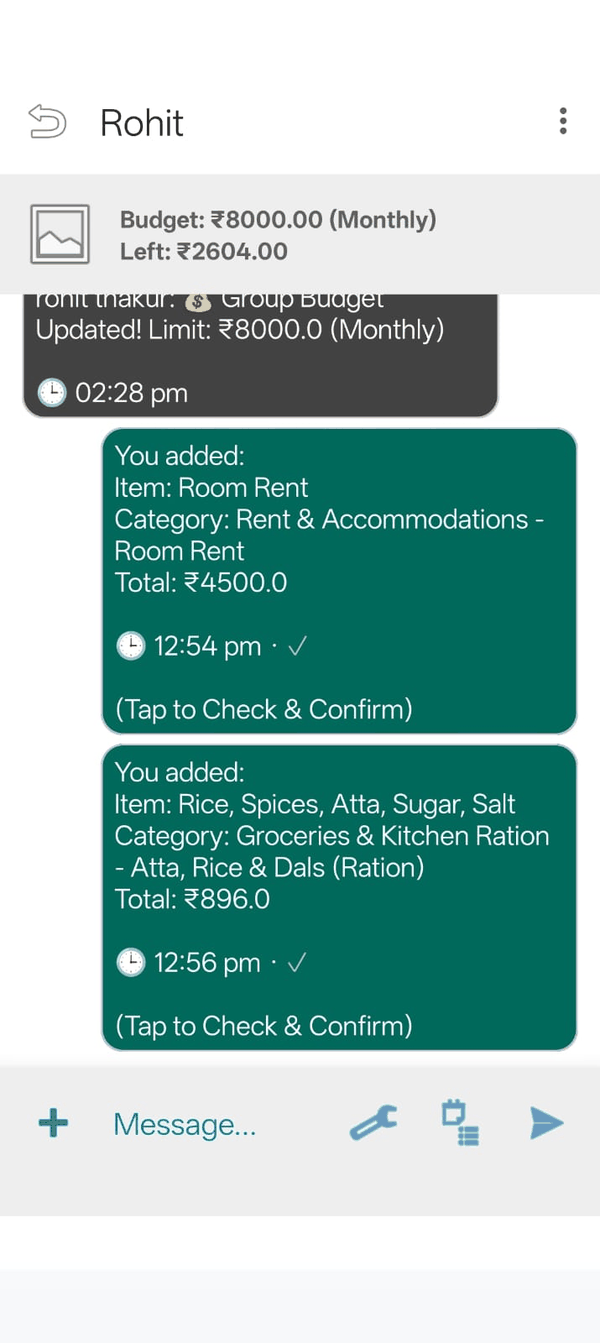
ಗ್ರೂಪ್ನ ಉಳಿದ ಬಜೆಟ್ ಗ್ರೂಪ್ ಸ್ಕ್ರೀನ್ನ ಮೇಲ್ಭಾಗದಲ್ಲಿ ಕಾಣಿಸುತ್ತದೆ, ಇದರಿಂದ ಪರಿಸ್ಥಿತಿ ಏನಿದೆ ಎಂದು ಎಲ್ಲರೂ ನೋಡಬಹುದು. ಬಜೆಟ್ ಬದಲಾದಾಗ, ಗ್ರೂಪ್ ಚಾಟ್ನಲ್ಲಿ ಒಂದು ಮೆಸೇಜ್ ಪೋಸ್ಟ್ ಆಗುತ್ತದೆ, ಇದರಿಂದ ತಮಗೆ ಗೊತ್ತಿಲ್ಲದ ಬದಲಾವಣೆಯಿಂದ ಯಾರೂ ಅಚ್ಚರಿಗೊಳ್ಳುವುದಿಲ್ಲ.
ಗ್ರೂಪ್ ಚಾಟ್
ಪ್ರತಿ ಗ್ರೂಪ್ಗೆ ಒಂದು ಚಾಟ್ ಇರುತ್ತದೆ. ಮೆಸೇಜ್ಗಳ ಜೊತೆಗೆ ನೀವು ಎಮೋಜಿಯೊಂದಿಗೆ ರಿಯಾಕ್ಟ್ ಮಾಡಬಹುದು, ನಿಮ್ಮ ಸ್ವಂತ ಮೆಸೇಜ್ಗಳನ್ನು ಎಡಿಟ್ ಮಾಡಬಹುದು ಅಥವಾ ಡಿಲೀಟ್ ಮಾಡಬಹುದು, ಮತ್ತು ವಾರದ ಚಟುವಟಿಕೆಯ ಆಡಿಯೋ ಸಮ್ಮರಿಯನ್ನು ಪಡೆಯಬಹುದು.
ಒಂದು ಮೆಸೇಜ್ ಅನ್ನು ಒತ್ತಿ ಹಿಡಿದರೆ ಅದರ ಆಯ್ಕೆಗಳು ತೆರೆದುಕೊಳ್ಳುತ್ತವೆ. ನೀವು ಸ್ಕ್ರೀನ್ ರೀಡರ್ ಬಳಸುತ್ತಿದ್ದರೆ, ಇವು actions ಮೆನುವಿನಿಂದ ಕೂಡ ಲಭ್ಯವಿರುತ್ತವೆ, ಹಾಗಾಗಿ ನೀವು ಲಾಂಗ್-ಪ್ರೆಸ್ ಮಾಡುವ ಅಗತ್ಯವಿಲ್ಲ.
ಭಿನ್ನಾಭಿಪ್ರಾಯಗಳ ಬಗ್ಗೆ ಒಂದು ಟಿಪ್ಪಣಿ
ಬ್ಯಾಲೆನ್ಸ್ಗಳನ್ನು ಮೆಂಬರ್ಗಳು ಎಂಟರ್ ಮಾಡಿದ ವಿಷಯಗಳಿಂದ ಲೆಕ್ಕ ಹಾಕಲಾಗುತ್ತದೆ. ಅವು ಟ್ರ್ಯಾಕ್ ಇಟ್ಟುಕೊಳ್ಳಲು ಇರುವ ಒಂದು ಅನುಕೂಲ ಮಾತ್ರ, ಬಾಕಿಗೆ ಬದ್ಧವಾದ ರೆಕಾರ್ಡ್ ಅಲ್ಲ. ಯಾರು ಎಷ್ಟು ಬಾಕಿ ಇದ್ದಾರೆ ಎಂಬುದರ ಬಗ್ಗೆ ಜನರ ನಡುವೆ ಭಿನ್ನಾಭಿಪ್ರಾಯವಿದ್ದರೆ, ಅದು ನಿಮ್ಮ ನಡುವಿನ ಸಂಭಾಷಣೆ — ಗ್ರೂಪ್ನ ರೆಕಾರ್ಡ್ಗಳಲ್ಲಿ ಮಧ್ಯಸ್ಥಿಕೆ ವಹಿಸುವುದು ಅಥವಾ ಅವುಗಳನ್ನು ರಿವರ್ಸ್ ಮಾಡುವುದು Zebalಗೆ ಸಾಧ್ಯವಿಲ್ಲ.