टाइप करून खर्च जोडणे
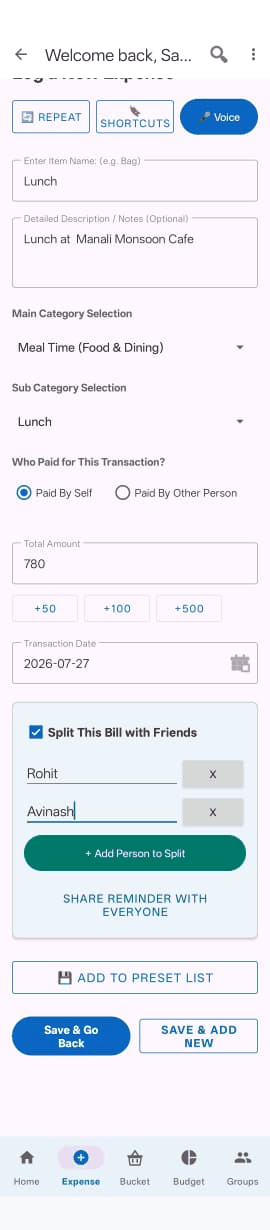
- Expense टॅब उघडा.
- Item Name — तुम्ही काय विकत घेतले, उदाहरणार्थ "Milk" किंवा "Room Rent".
- Amount — फक्त नंबर.
- Category आणि Subcategory — यादीतून निवडा.
- Save Expense.
तुम्ही आयटमचे नाव टाइप करत असताना, Zebal तुमच्यासाठी श्रेणी निवडण्याचा प्रयत्न करते. जर ते चुकीचे असेल, तर फक्त ते बदला — निवड नेहमी तुमचीच असते.
एका पाठोपाठ एक अनेक गोष्टी जोडणे
त्याऐवजी Save & Add More वापरा. हे तुम्ही टाकलेले सेव्ह करते आणि फॉर्म रिकामा करते जेणेकरून तुम्ही स्क्रीन न सोडता थेट पुढच्या एंट्रीत जाऊ शकाल.
जर कोणतीही श्रेणी बसत नसेल
Other / Miscellaneous निवडा. एक बॉक्स दिसतो जिथे तुम्ही स्वतःचे वर्णन टाइप करू शकता, त्यामुळे यादीत योग्य नाव नाही म्हणून काहीही गमावले जात नाही.
बोलून खर्च जोडणे
मायक्रोफोन बटणावर टॅप करा आणि तुम्ही काय खर्च केले ते सांगा. सामान्य वाक्ये चालतात:
- "Spent five hundred rupees on groceries"
- "Paid three thousand for room rent"
- "Two hundred on petrol"
Zebal आयटम, रक्कम आणि श्रेणी भरते, नंतर सेव्ह करण्यापूर्वी तपासण्यासाठी ते काय समजले ते दाखवते.
ते काय भरले आहे ते नेहमी तपासा. स्पीच रेकग्निशन, विशेषतः गोंगाटाच्या ठिकाणी, रक्कम चुकीची ऐकू शकते. सेव्ह करण्यापूर्वी एक नजर टाकल्याने चुकीचा आकडा तुमच्या रेकॉर्डमध्ये जाण्यापासून वाचतो.
पावती स्कॅन करणे

प्रत्येक आयटम टाइप करण्याऐवजी किंवा बोलण्याऐवजी, तुमचा कॅमेरा कागदी पावतीवर रोखा आणि Zebal ला ती तुमच्यासाठी वाचू द्या.
- Expense टॅब उघडा आणि पावती/कॅमेरा आयकॉनवर टॅप करा.
- पावतीचा फोटो काढा. ती लांब असल्यास, तुम्ही एकापेक्षा जास्त फोटो काढू शकता — Zebal ते एकत्र जोडते.
- ती पावती वाचत असताना थोडा वेळ थांबा.
- त्याला सापडलेले आयटम तपासा — प्रत्येक वेगळे दाखवले जाते, त्यामुळे काही सेव्ह होण्याआधी तुम्ही चुकीची किंमत किंवा श्रेणी दुरुस्त करू शकता.
- Save करा.
Receipt Scan वैयक्तिक खर्च आणि ग्रुप खर्च दोन्हीसाठी काम करते — तुम्ही ग्रुपमध्ये खर्च जोडत असताना तोच स्कॅन-आणि-तपासणी फ्लो दिसतो.
सेव्ह करण्यापूर्वी आयटम तपासा, वॉइसप्रमाणेच. चुरगळलेली पावती किंवा फिकट प्रिंट कधीकधी काय वाचले जाते यात गडबड करू शकते — एक नजर टाकल्याने चुकीचा आकडा तुमच्या रेकॉर्डमध्ये जाण्याआधीच पकडला जातो.
कोणी भरले
डीफॉल्टनुसार खर्च तुम्ही भरला असे नोंदवले जाते. जर दुसऱ्या कोणी भरले, तर Other निवडा आणि त्यांचे नाव टाइप करा.
बिल वाटणे
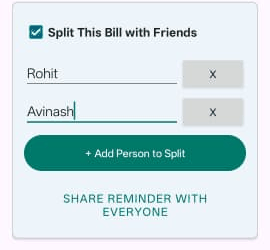
Split with loved ones टिक करा आणि ते शेअर करणाऱ्या लोकांची नावे जोडा. वाटण्याचे चार मार्ग आहेत:
| पद्धत | कधी वापरावी |
|---|---|
| Split Evenly | सगळे समान भरतात. सर्वात सामान्य पर्याय. |
| Split by Amount | प्रत्येक व्यक्तीवर नेमके किती बाकी आहे हे तुम्हाला माहीत आहे — उदाहरणार्थ सर्वांनी वेगवेगळे ऑर्डर केले. |
| Split by Share | काही लोकांनी प्रमाणात जास्त भरावे — उदाहरणार्थ एका व्यक्तीने दोन हिस्से घेतले. |
| Split by Percentage | तुम्हाला ते रकमेऐवजी टक्केवारीने वाटायचे आहे. |
हे वाटणे तुमच्या स्वतःच्या रेकॉर्डसाठी आहे. जर तुम्हाला अॅपने कालांतराने कोणावर कोणाचे किती बाकी आहे हे ट्रॅक करावे आणि सेटलमेंट काढावे असे वाटत असेल, तर त्याऐवजी Group वापरा.
प्रीसेट्स
जर तुम्ही नियमितपणे एकाच प्रकारच्या गोष्टी विकत घेत असाल — जसे साप्ताहिक किराणा खरेदी — तर तुम्ही ती प्रीसेट म्हणून सेव्ह करू शकता आणि पुन्हा टाइप करण्याऐवजी एका टॅपने ती परत लोड करू शकता.
सध्याची एंट्री सेव्ह करण्यासाठी Add to Preset आणि एखादी लोड करण्यासाठी My Presets वापरा.
पुनरावृत्ती होणारे बिल
ठराविक वेळापत्रकानुसार चार्ज होणाऱ्या कोणत्याही गोष्टीसाठी — भाडे, सबस्क्रिप्शन, EMI — ते एकदा सेट करा आणि Zebal ते आपोआप नोंदवते.
- Expense टॅबवर, Manage Recurring वर टॅप करा.
- नवीन ऑटोमेशन जोडण्यासाठी बटणावर टॅप करा.
- नाव, रक्कम आणि श्रेणी टाका.
- किती वेळा हे निवडा: Daily, Weekly, Monthly किंवा Yearly.
- ते सुरू होण्याची तारीख निवडा.
- Save करा.
त्यानंतर प्रत्येक सायकलमध्ये तुमच्यासाठी खर्च जोडला जातो. ऑटोमेशन्सच्या यादीत, एखाद्यावर टॅप केल्याने ते थांबते किंवा पुन्हा सुरू होते, आणि ते दाबून धरल्याने ते डिलीट होते.
जर तुमचा फोन बंद होता किंवा अॅप काही काळ उघडले नव्हते, तर Zebal पुढच्या वेळी चालते तेव्हा भरून काढते — प्रत्येक चुकलेली सायकल ती प्रत्यक्षात देय होती त्या तारखेनुसार नोंदवली जाते, आजच्या तारखेनुसार नाही, त्यामुळे तुमची मासिक बेरीज अचूक राहते.
खर्च संपादित करणे किंवा डिलीट करणे
Home टॅबवर, कोणत्याही खर्चावर टॅप करून त्याचा पूर्ण तपशील पहा, नंतर नाव किंवा रक्कम बदलण्यासाठी Quick Edit वापरा. उजवीकडील बिन आयकॉन, पुष्टी विचारल्यानंतर, तो डिलीट करतो.