1. साइन इन करणे
तुम्हाला खाते हवे जेणेकरून तुमचा डेटा बॅकअप होऊ शकेल आणि तुम्ही इतर लोकांसोबत खर्च शेअर करू शकाल. आत येण्याचे दोन मार्ग आहेत:
- Sign in with Google — सर्वात जलद पर्याय.
- Sign in with Phone Number — कंट्री कोडसह तुमचा नंबर टाका (उदाहरणार्थ +919876543210), नंतर SMS ने पाठवलेला सहा-अंकी कोड.
साइन इन करण्यापूर्वी तुम्हाला गोपनीयता धोरण आणि नियमांना सहमती देणारा बॉक्स टिक करावा लागेल. आधी वाचायचे असल्यास दोन्ही थेट त्याखाली लिंक केलेले आहेत.
2. तुमची प्रोफाइल सेट करणे
तुम्ही पहिल्यांदा साइन इन करता तेव्हा, Zebal काही तपशील विचारते:
- Name — आवश्यक. हे ग्रुपमध्ये इतर सदस्यांना दिसते.
- Gender आणि Date of Birth — पर्यायी.
- UPI ID — पर्यायी, आणि फक्त तुमच्या ग्रुपमधील लोक तुम्हाला परत पैसे देऊ शकतील यासाठी वापरले जाते.
तुम्ही यापैकी काहीही नंतर मेन्यूमधून, Settings अंतर्गत बदलू शकता.
3. अॅपमध्ये फिरणे
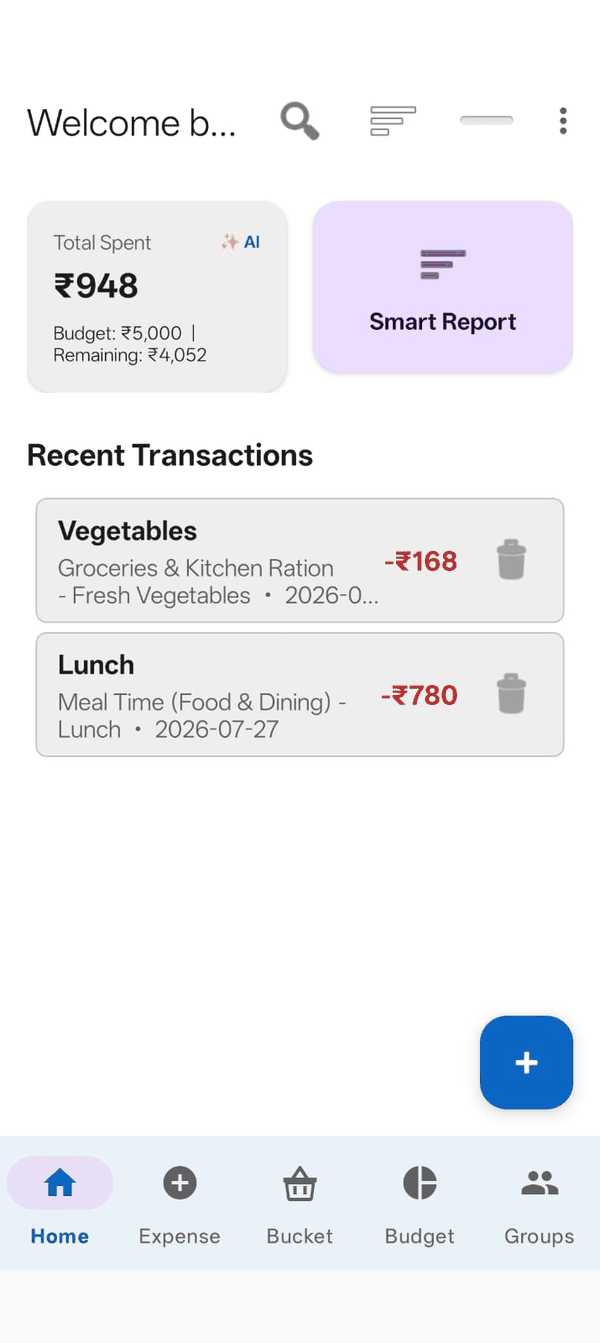
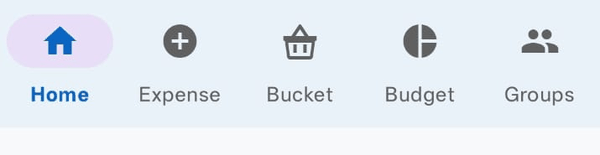
स्क्रीनच्या तळाशी पाच टॅब चालतात:
| टॅब | हे कशासाठी आहे |
|---|---|
| Home | अलीकडील खर्च, तुमची एकूण रक्कम, आणि AI सारांश. |
| Expense | तुम्ही खर्च केलेली एखादी गोष्ट जोडणे. |
| Bucket | तुम्ही ज्यासाठी बचत करत आहात त्या गोष्टी. |
| Budget | तुमची मर्यादा आणि किती शिल्लक आहे. |
| Groups | इतर लोकांसोबत शेअर्ड खर्च. |
वर उजव्या बाजूला एक सर्च आयकॉन आणि एक मेन्यू (तीन डॉट) आहे. मेन्यूमध्ये टॅब नसलेली प्रत्येक गोष्ट आहे — हिस्ट्री, सेटिंग्ज, एक्सपोर्ट, मदत वगैरे.
4. तुमचा पहिला खर्च जोडणे
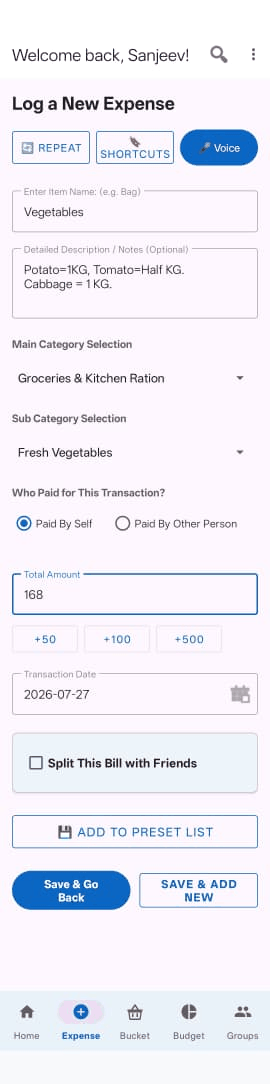
- Expense टॅबवर टॅप करा.
- तुम्ही काय विकत घेतले ते Item Name मध्ये टाइप करा — उदाहरणार्थ "Groceries".
- Amount टाका.
- एक Category आणि Subcategory निवडा. तुम्ही आयटमचे नाव टाइप करत असताना, अॅप अनेकदा हे तुमच्यासाठी सुचवते.
- Save Expense वर टॅप करा.
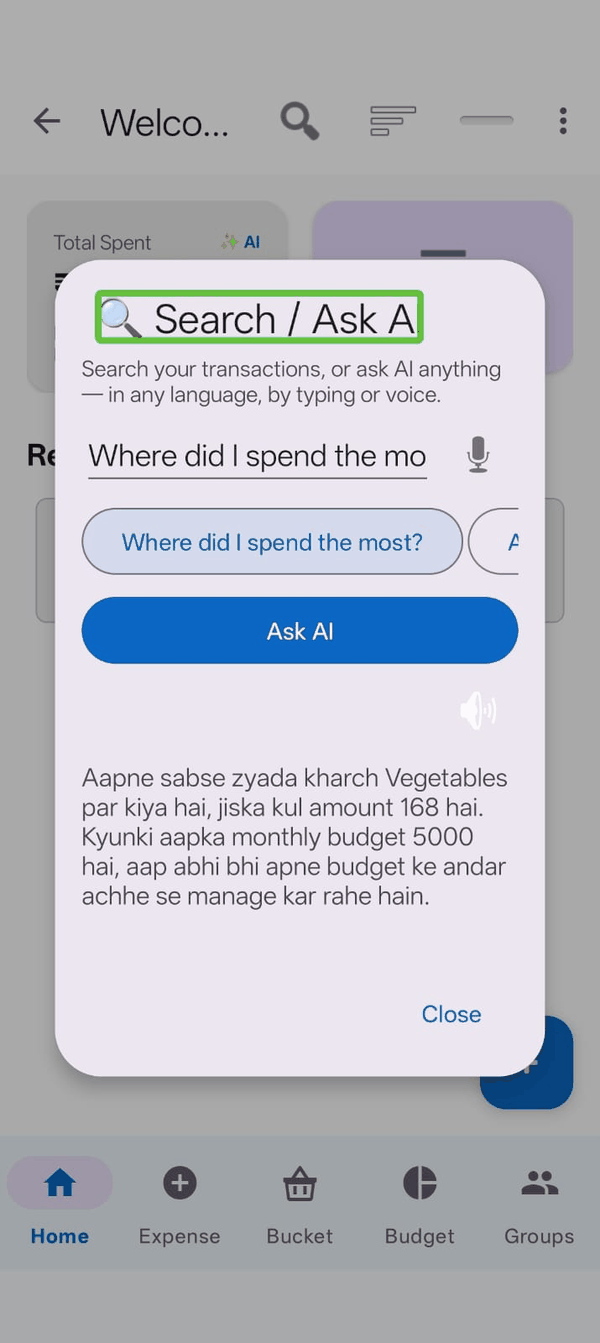
घाईत आहात? त्याऐवजी मायक्रोफोन बटण दाबा आणि फक्त बोला — "spent five hundred on groceries". Zebal तुमच्यासाठी रक्कम आणि श्रेणी ठरवते. पहा AI सुविधा.
5. बजेट सेट करणे
बजेट हेच Zebal ला खर्चांच्या यादीतून तुम्ही कुठे उभे आहात हे सांगणाऱ्या गोष्टीत बदलते.
- Budget टॅबवर टॅप करा.
- एक सायकल निवडा — Monthly हा नेहमीचा पर्याय आहे.
- तुमची मर्यादा टाका.
- Save Budget Limit वर टॅप करा.
त्यानंतर स्क्रीन दाखवते तुम्ही किती खर्च केला, किती शिल्लक आहे, आणि एक Safe to Spend Today आकडा — तुमची शिल्लक रक्कम सायकलमध्ये उरलेल्या दिवसांनी भागलेली.
6. बॅकअप सुरू करणे
हे लवकर करा. बॅकअपशिवाय, तुमचे खर्च फक्त याच फोनवर असतात. जर तुम्ही तो हरवला किंवा अॅप पुन्हा इंस्टॉल केले, तर ते जातात.
मेन्यू उघडा, Settings वर जा, आणि Data & Cloud Backup अंतर्गत Auto Online Backup सुरू करा. त्यानंतर तुमचे खर्च आणि बजेट हिस्ट्री तुमच्या खात्यात कॉपी होतात, आणि तुम्ही ते नवीन फोनवर रिस्टोअर करू शकता.
पुढे काय
- खर्च जोडणे — व्हॉइस एंट्री, बिल वाटणे, पुनरावृत्ती होणारे बिल
- ग्रुप — इतर लोकांसोबत खर्च शेअर करणे
- सेटिंग्ज आणि सुलभता — मजकूर आकार, डार्क मोड, अॅप लॉक