தட்டச்சு செய்து செலவைச் சேர்த்தல்
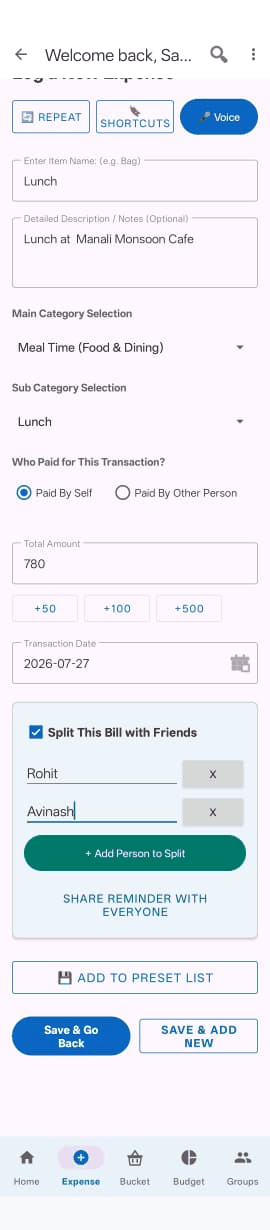
- Expense தாவலைத் திறக்கவும்.
- Item Name — நீங்கள் வாங்கியது, உதாரணமாக "Milk" அல்லது "Room Rent".
- Amount — எண் மட்டும்.
- Category மற்றும் Subcategory — பட்டியல்களில் இருந்து தேர்ந்தெடுக்கவும்.
- Save Expense.
நீங்கள் பொருளின் பெயரைத் தட்டச்சு செய்யும்போது, Zebal உங்களுக்காக வகையைத் தேர்ந்தெடுக்க முயற்சிக்கிறது. அது தவறாக இருந்தால், அதை மாற்றிக் கொள்ளுங்கள் — தேர்வு எப்போதும் உங்களுடையதே.
தொடர்ச்சியாக பல பொருட்களைச் சேர்த்தல்
அதற்குப் பதிலாக Save & Add More பயன்படுத்தவும். இது நீங்கள் உள்ளிட்டதைச் சேமித்து படிவத்தை அழிக்கிறது, இதனால் திரையை விட்டு வெளியேறாமல் நேரடியாக அடுத்த பொருளுக்குச் செல்லலாம்.
எந்த வகையும் பொருந்தவில்லை என்றால்
Other / Miscellaneous ஐத் தேர்ந்தெடுக்கவும். நீங்கள் உங்கள் சொந்த விளக்கத்தைத் தட்டச்சு செய்யக்கூடிய ஒரு பெட்டி தோன்றும், எனவே பட்டியலில் சரியான பெயர் இல்லை என்பதற்காக எதுவும் தவறவிடப்படாது.
பேசி செலவைச் சேர்த்தல்
microphone பொத்தானைத் தட்டி, நீங்கள் என்ன செலவழித்தீர்கள் என்று சொல்லுங்கள். இயல்பான வாக்கியங்கள் வேலை செய்யும்:
- "Spent five hundred rupees on groceries"
- "Paid three thousand for room rent"
- "Two hundred on petrol"
Zebal பொருள், தொகை மற்றும் வகையை நிரப்புகிறது, பின்னர் நீங்கள் சேமிக்கும் முன் சரிபார்க்க அது என்ன புரிந்துகொண்டது என்பதைக் காட்டுகிறது.
அது நிரப்பியதை எப்போதும் சரிபார்க்கவும். குரல் அடையாளம் காணுதல், குறிப்பாக சத்தமான இடத்தில், தொகையை தவறாகக் கேட்கக்கூடும். சேமிப்பதற்கு முன் ஒரு விரைவான பார்வை தவறான எண் உங்கள் பதிவுகளில் நுழைவதைத் தடுக்கும்.
ரசீதை ஸ்கேன் செய்தல்

ஒவ்வொரு பொருளையும் தட்டச்சு செய்வதற்கு அல்லது பேசுவதற்குப் பதிலாக, உங்கள் காமெராவை காகித ரசீதின் மீது வைத்து Zebal அதை உங்களுக்காகப் படிக்கட்டும்.
- Expense தாவலைத் திறந்து ரசீது/காமெரா ஐகானைத் தட்டவும்.
- ரசீதைப் புகைப்படம் எடுக்கவும். அது நீளமாக இருந்தால், நீங்கள் ஒன்றுக்கு மேற்பட்ட புகைப்படங்களை எடுக்கலாம் — Zebal அவற்றை ஒன்றாக இணைக்கிறது.
- அது ரசீதைப் படிக்கும் வரை சிறிது நேரம் காத்திருக்கவும்.
- அது கண்டறிந்த பொருட்களைப் பார்வையிடவும் — ஒவ்வொன்றும் தனித்தனியாகப் பிரிக்கப்பட்டுள்ளது, எனவே எதுவும் சேமிக்கப்படுவதற்கு முன் தவறான விலையையோ வகையையோ நீங்கள் சரிசெய்யலாம்.
- Save செய்யவும்.
Receipt Scan தனிப்பட்ட செலவுக்கும் குழு செலவுக்கும் ஒரே மாதிரியாக வேலை செய்கிறது — நீங்கள் ஒரு குழுவிற்குள் செலவைச் சேர்க்கும்போதும் அதே ஸ்கேன்-மற்றும்-சரிபார்ப்பு செயல்முறை தோன்றும்.
குரல் பதிவைப் போலவே, சேமிப்பதற்கு முன் பொருட்களைச் சரிபார்க்கவும். சுருங்கிய ரசீது அல்லது மங்கலான அச்சு எப்போதாவது படிக்கப்படும் விதத்தில் தடையை ஏற்படுத்தலாம் — ஒரு விரைவான பார்வை தவறான எண் உங்கள் பதிவுகளில் நுழைவதற்கு முன் அதைக் கண்டறியும்.
யார் செலுத்தினார்கள்
இயல்பாக ஒரு செலவு நீங்கள் செலுத்தியதாகப் பதிவு செய்யப்படுகிறது. வேறு யாராவது செலுத்தியிருந்தால், Other ஐத் தேர்ந்தெடுத்து அவர்களின் பெயரைத் தட்டச்சு செய்யவும்.
பில்லைப் பிரித்தல்
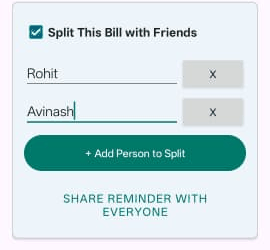
Split with loved ones ஐத் தேர்வுசெய்து, அதைப் பகிர்ந்து கொள்ளும் நபர்களின் பெயர்களைச் சேர்க்கவும். பிரிக்க நான்கு வழிகள் உள்ளன:
| முறை | எப்போது பயன்படுத்த வேண்டும் |
|---|---|
| Split Evenly | அனைவரும் சமமாகச் செலுத்துகிறார்கள். மிகவும் பொதுவான தேர்வு. |
| Split by Amount | ஒவ்வொருவரும் எவ்வளவு செலுத்த வேண்டும் என்பது உங்களுக்குச் சரியாகத் தெரியும் — உதாரணமாக அனைவரும் தனித்தனியாக ஆர்டர் செய்தார்கள். |
| Split by Share | சிலர் விகிதாசாரமாக அதிகம் செலுத்த வேண்டும் — உதாரணமாக ஒருவர் இரண்டு பங்குகளை எடுத்தார். |
| Split by Percentage | நீங்கள் அதைத் தொகையின்படி அல்லாமல் சதவீதத்தின்படி பிரிக்க விரும்புகிறீர்கள். |
இந்தப் பிரிவு உங்கள் சொந்தப் பதிவுகளுக்காகானது. காலப்போக்கில் யார் யாருக்குக் கடன்பட்டுள்ளார்கள் என்பதை ஆப் கண்காணிக்கவும், தீர்வுகளைக் கணக்கிடவும் நீங்கள் விரும்பினால், அதற்குப் பதிலாக Group ஐப் பயன்படுத்தவும்.
ப்ரீசெட்கள்
நீங்கள் தொடர்ந்து ஒரே மாதிரியான பொருட்களை வாங்கினால் — எடுத்துக்காட்டாக வாராந்திர மளிகைப் பொருட்கள் — அதை ஒரு ப்ரீசெட்டாக சேமித்து, மீண்டும் தட்டச்சு செய்வதற்குப் பதிலாக ஒரே தட்டலில் அதை மீண்டும் ஏற்றலாம்.
தற்போதைய உள்ளீட்டைச் சேமிக்க Add to Preset ஐயும், ஒன்றை ஏற்ற My Presets ஐயும் பயன்படுத்தவும்.
மீண்டும் நிகழும் பில்கள்
வாடகை, சந்தா, EMI போன்ற திட்டமிட்ட முறையில் உங்களிடம் கட்டணம் வசூலிக்கும் எதற்கும் — அதை ஒருமுறை அமைத்துவிடுங்கள், Zebal அதைத் தானாகவே பதிவு செய்யும்.
- Expense தாவலில், Manage Recurring ஐத் தட்டவும்.
- புதிய ஆட்டோமேஷனைச் சேர்க்க பொத்தானைத் தட்டவும்.
- பெயர், தொகை மற்றும் வகையை உள்ளிடவும்.
- எவ்வளவு அடிக்கடி என்பதைத் தேர்ந்தெடுக்கவும்: Daily, Weekly, Monthly அல்லது Yearly.
- அது தொடங்கும் தேதியைத் தேர்ந்தெடுக்கவும்.
- Save செய்யவும்.
அதன் பிறகு ஒவ்வொரு சுழற்சியிலும் செலவு உங்களுக்காகச் சேர்க்கப்படும். ஆட்டோமேஷன்களின் பட்டியலில், ஒன்றைத் தட்டுவது அதை இடைநிறுத்துகிறது அல்லது மீண்டும் தொடங்குகிறது, மேலும் அதை அழுத்திப் பிடிப்பது அதை நீக்குகிறது.
உங்கள் தொலைபேசி சிறிது நேரம் அணைந்திருந்தால் அல்லது ஆப் திறக்கப்படாமல் இருந்தால், Zebal அடுத்த முறை இயங்கும்போது ஈடுசெய்கிறது — தவறவிடப்பட்ட ஒவ்வொரு சுழற்சியும் அது உண்மையில் செலுத்த வேண்டிய தேதிக்கு எதிராகப் பதிவு செய்யப்படுகிறது, இன்றைய தேதிக்கு அல்ல, எனவே உங்கள் மாதாந்திர மொத்தத் தொகைகள் துல்லியமாக இருக்கும்.
செலவைத் திருத்துதல் அல்லது நீக்குதல்
Home தாவலில், எந்தவொரு செலவையும் தட்டி அதன் முழு விவரங்களைப் பார்க்கவும், பின்னர் பெயரையோ தொகையையோ மாற்ற Quick Edit ஐப் பயன்படுத்தவும். வலதுபுறத்தில் உள்ள குப்பைத்தொட்டி ஐகான், உறுதிப்படுத்தும்படி கேட்ட பிறகு, அதை நீக்குகிறது.