1. உள்நுழைதல்
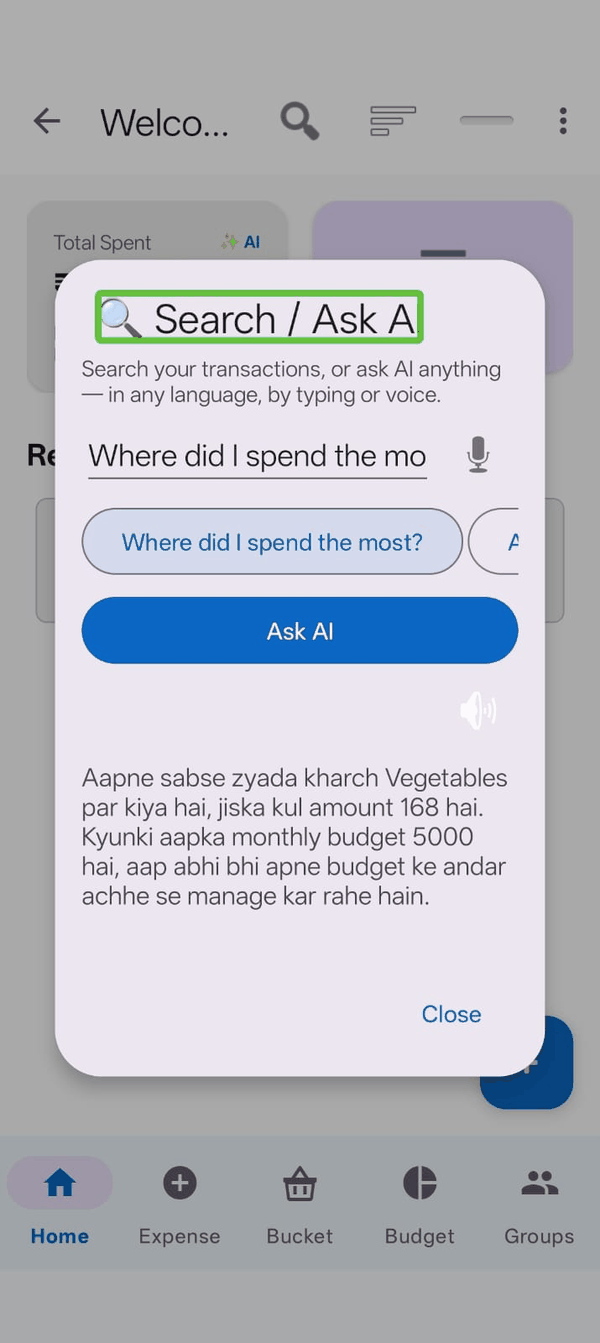
உங்கள் தரவு காப்புப் பிரதி எடுக்கப்படுவதற்கும், மற்றவர்களுடன் செலவுகளைப் பகிர்ந்து கொள்வதற்கும் உங்களுக்கு ஒரு கணக்கு தேவை. உள்நுழைய இரண்டு வழிகள் உள்ளன:
- Sign in with Google — மிக விரைவான தேர்வு.
- Sign in with Phone Number — நாட்டுக் குறியீட்டுடன் உங்கள் எண்ணை உள்ளிடவும் (உதாரணமாக +919876543210), பின்னர் SMS மூலம் அனுப்பப்படும் ஆறு இலக்கக் குறியீட்டை உள்ளிடவும்.
உள்நுழைவதற்கு முன் தனியுரிமைக் கொள்கை மற்றும் விதிமுறைகளுக்கு ஒப்புக்கொள்ளும் பெட்டியைத் தேர்ந்தெடுக்க வேண்டும். முதலில் அவற்றைப் படிக்க விரும்பினால், இரண்டும் அதற்குக் கீழே நேரடியாக இணைக்கப்பட்டுள்ளன.
2. உங்கள் சுயவிவரத்தை அமைத்தல்
நீங்கள் முதல் முறையாக உள்நுழையும்போது, Zebal சில விவரங்களைக் கேட்கிறது:
- Name — கட்டாயம். இது ஒரு குழுவில் மற்ற உறுப்பினர்களுக்குத் தெரியும்.
- Gender மற்றும் Date of Birth — விருப்பத் தேர்வு.
- UPI ID — விருப்பத் தேர்வு, மேலும் உங்கள் குழுக்களில் உள்ளவர்கள் உங்களுக்குத் திரும்பப் பணம் செலுத்த மட்டுமே இது பயன்படுத்தப்படுகிறது.
இவற்றில் எதையும் நீங்கள் பின்னர் மெனுவிலிருந்து, Settings-இன் கீழ் மாற்றலாம்.
3. செயலியில் எப்படி நகர்வது
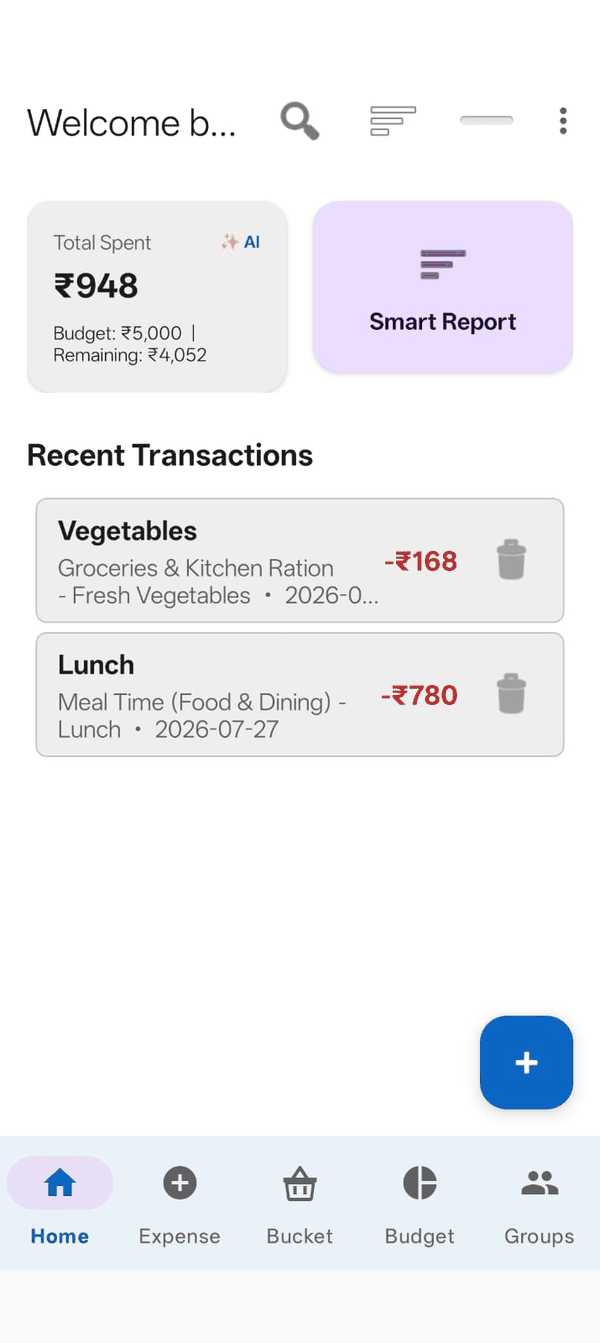

திரையின் கீழே ஐந்து தாவல்கள் ஓடுகின்றன:
| தாவல் | இது எதற்காக |
|---|---|
| Home | சமீபத்திய செலவுகள், உங்கள் மொத்தத் தொகைகள், மற்றும் AI சுருக்கங்கள். |
| Expense | நீங்கள் செலவழித்த ஒன்றைச் சேர்ப்பது. |
| Bucket | நீங்கள் சேமிக்க விரும்பும் விஷயங்கள். |
| Budget | உங்கள் வரம்பு மற்றும் எவ்வளவு மீதம் உள்ளது. |
| Groups | மற்றவர்களுடன் பகிரப்பட்ட செலவுகள். |
மேல் வலது பக்கத்தில் ஒரு தேடல் ஐகான் மற்றும் ஒரு மெனு (மூன்று புள்ளிகள்) உள்ளது. தாவலாக இல்லாத அனைத்தும் மெனுவில் உள்ளன — history, settings, export, help மற்றும் பல.
4. உங்கள் முதல் செலவைச் சேர்த்தல்
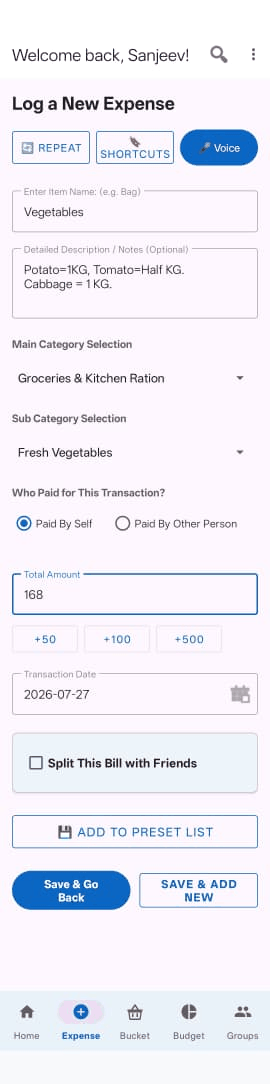
- Expense தாவலைத் தட்டவும்.
- நீங்கள் வாங்கியதை Item Name இல் தட்டச்சு செய்யவும் — உதாரணமாக "Groceries".
- Amount ஐ உள்ளிடவும்.
- ஒரு Category மற்றும் Subcategory ஐத் தேர்ந்தெடுக்கவும். நீங்கள் பொருளின் பெயரைத் தட்டச்சு செய்யும்போது, செயலி பெரும்பாலும் இவற்றை உங்களுக்குப் பரிந்துரைக்கும்.
- Save Expense ஐத் தட்டவும்.
அவசரமா? அதற்குப் பதிலாக மைக்ரோஃபோன் பொத்தானைத் தட்டி, வெறுமனே சொல்லுங்கள் — "spent five hundred on groceries". Zebal தொகையையும் வகையையும் உங்களுக்காகக் கண்டறியும். பார்க்கவும் AI அம்சங்கள்.
5. பட்ஜெட்டை அமைத்தல்
பட்ஜெட் தான் Zebal-ஐ செலவுகளின் பட்டியலிலிருந்து நீங்கள் எங்கு நிற்கிறீர்கள் என்பதைச் சொல்லும் ஒன்றாக மாற்றுகிறது.
- Budget தாவலைத் தட்டவும்.
- ஒரு சுழற்சியைத் தேர்ந்தெடுக்கவும் — Monthly வழக்கமான தேர்வு.
- உங்கள் வரம்பை உள்ளிடவும்.
- Save Budget Limit ஐத் தட்டவும்.
பின்னர் திரை நீங்கள் எவ்வளவு செலவழித்தீர்கள், எவ்வளவு மீதம் உள்ளது, மற்றும் ஒரு Safe to Spend Today புள்ளிவிவரத்தைக் காட்டும் — உங்கள் மீதமுள்ள பணத்தை சுழற்சியில் மீதமுள்ள நாட்களால் வகுத்தது.
6. காப்புப் பிரதியை இயக்குதல்
இதை முன்கூட்டியே செய்யுங்கள். காப்புப் பிரதி இல்லாமல், உங்கள் செலவுகள் இந்தத் தொலைபேசியில் மட்டுமே உள்ளன. நீங்கள் அதை இழந்தால் அல்லது செயலியை மீண்டும் நிறுவினால், அவை இழக்கப்படும்.
மெனுவைத் திறந்து, Settings க்குச் சென்று, Data & Cloud Backup-இன் கீழ் Auto Online Backup ஐ இயக்கவும். அதன் பிறகு உங்கள் செலவுகள் மற்றும் பட்ஜெட் வரலாறு உங்கள் கணக்கில் நகலெடுக்கப்படும், மேலும் நீங்கள் அவற்றை ஒரு புதிய தொலைபேசியில் மீட்டெடுக்கலாம்.
அடுத்து என்ன
- செலவுகளைச் சேர்த்தல் — குரல் உள்ளீடு, பில் பிரித்தல், மீண்டும் நிகழும் பில்கள்
- குழுக்கள் — மற்றவர்களுடன் செலவுகளைப் பகிர்தல்
- அமைப்புகள் மற்றும் அணுகல்தன்மை — எழுத்து அளவு, டார்க் மோட், செயலி பூட்டு