టైప్ చేసి ఖర్చు జోడించడం
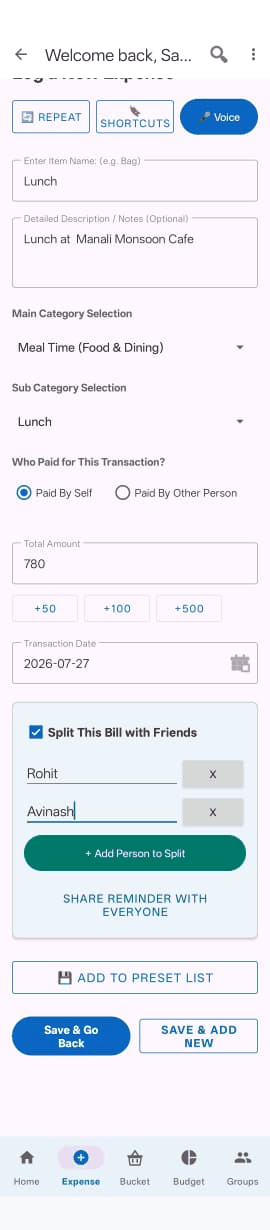
- Expense ట్యాబ్ను తెరవండి.
- Item Name — మీరు కొన్నది, ఉదాహరణకు "Milk" లేదా "Room Rent".
- Amount — కేవలం సంఖ్య మాత్రమే.
- Category మరియు Subcategory — లిస్ట్ల నుండి ఎంచుకోండి.
- Save Expense.
మీరు వస్తువు పేరు టైప్ చేస్తున్నప్పుడు, Zebal మీ కోసం కేటగిరీని ఎంచుకోవడానికి ప్రయత్నిస్తుంది. అది తప్పుగా ఎంచుకుంటే, దాన్ని మార్చుకోండి — ఎంపిక ఎప్పుడూ మీదే.
వరుసగా చాలా వస్తువులను జోడించడం
బదులుగా Save & Add More వాడండి. ఇది మీరు ఎంటర్ చేసినదాన్ని సేవ్ చేసి ఫారంను క్లియర్ చేస్తుంది, తద్వారా స్క్రీన్ను వదలకుండానే నేరుగా తర్వాతి వస్తువుకు వెళ్లవచ్చు.
ఏ కేటగిరీ సరిపోకపోతే
Other / Miscellaneous ఎంచుకోండి. మీరు మీ సొంత వివరణ టైప్ చేసేందుకు ఒక బాక్స్ కనిపిస్తుంది, కాబట్టి లిస్ట్లో సరైన పేరు లేదని ఏదీ మిస్ అవ్వదు.
మాట్లాడి ఖర్చు జోడించడం
microphone బటన్ను నొక్కి, మీరు ఏమి ఖర్చు చేశారో చెప్పండి. మామూలు వాక్యాలు కూడా పని చేస్తాయి:
- "Spent five hundred rupees on groceries"
- "Paid three thousand for room rent"
- "Two hundred on petrol"
Zebal వస్తువు, మొత్తం మరియు కేటగిరీని నింపుతుంది, తర్వాత మీరు సేవ్ చేసే ముందు చెక్ చేసుకోడానికి అది ఏమి అర్థం చేసుకుందో చూపిస్తుంది.
అది నింపినది ఎప్పుడూ చెక్ చేసుకోండి. స్పీచ్ రికగ్నిషన్, ముఖ్యంగా శబ్దం ఉన్న ప్రదేశంలో, మొత్తాన్ని తప్పుగా వినవచ్చు. సేవ్ చేసే ముందు ఒక్కసారి చూసుకోవడం వల్ల తప్పు అంకె మీ రికార్డుల్లో చేరకుండా ఆగుతుంది.
రసీదు స్కాన్ చేయడం

ప్రతి వస్తువును టైప్ చేయడం లేదా మాట్లాడటం బదులుగా, మీ కెమెరాను పేపర్ రసీదుపై పెట్టి Zebal దాన్ని మీ కోసం చదవనివ్వండి.
- Expense ట్యాబ్ను తెరిచి రసీదు/కెమెరా ఐకాన్ను నొక్కండి.
- రసీదును ఫోటో తీయండి. అది పొడవుగా ఉంటే, మీరు ఒకటి కంటే ఎక్కువ ఫోటోలు తీయవచ్చు — Zebal వాటిని కలిపి జోడిస్తుంది.
- అది రసీదును చదివే వరకు కొంచెం సేపు వేచి ఉండండి.
- అది కనుగొన్న వస్తువులను చూడండి — ప్రతి ఒక్కటి విడిగా చూపబడుతుంది, కాబట్టి ఏదీ సేవ్ అయ్యే ముందు తప్పు ధరను లేదా కేటగిరీని మీరు సరిచేసుకోవచ్చు.
- Save చేయండి.
Receipt Scan పర్సనల్ ఖర్చుకు మరియు గ్రూప్ ఖర్చుకు ఒకేలా పని చేస్తుంది — మీరు ఒక గ్రూప్ లోపల ఖర్చు జోడిస్తున్నప్పుడు కూడా అదే స్కాన్-అండ్-రివ్యూ ఫ్లో కనిపిస్తుంది.
వాయిస్ మాదిరిగానే, సేవ్ చేసే ముందు వస్తువులను చెక్ చేసుకోండి. ముడతలు పడిన రసీదు లేదా మసక ప్రింట్ కొన్నిసార్లు చదవడంలో తడబాటుకు కారణం కావచ్చు — ఒక్కసారి చూసుకోవడం వల్ల తప్పు అంకె మీ రికార్డుల్లో చేరకముందే పట్టుకోవచ్చు.
ఎవరు చెల్లించారు
డిఫాల్ట్గా ఖర్చు మీరు చెల్లించినట్టు రికార్డ్ అవుతుంది. వేరే ఎవరైనా చెల్లిస్తే, Other ఎంచుకుని వారి పేరు టైప్ చేయండి.
బిల్ను స్ప్లిట్ చేయడం
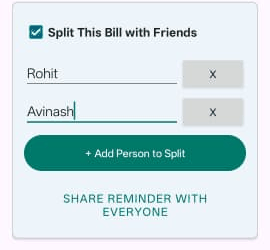
Split with loved ones టిక్ చేసి, దాన్ని షేర్ చేసుకునే వారి పేర్లు జోడించండి. స్ప్లిట్ చేయడానికి నాలుగు మార్గాలు ఉన్నాయి:
| మెథడ్ | ఎప్పుడు వాడాలి |
|---|---|
| Split Evenly | అందరూ సమానంగా చెల్లిస్తారు. అత్యంత సాధారణ ఎంపిక. |
| Split by Amount | ప్రతి ఒక్కరూ ఎంత చెల్లించాలో మీకు ఖచ్చితంగా తెలుసు — ఉదాహరణకు అందరూ విడివిడిగా ఆర్డర్ చేశారు. |
| Split by Share | కొందరు నిష్పత్తిలో ఎక్కువ చెల్లించాలి — ఉదాహరణకు ఒకరు రెండు పోర్షన్లు తీసుకున్నారు. |
| Split by Percentage | మీరు దాన్ని మొత్తం ప్రకారం కాకుండా శాతం ప్రకారం విభజించాలనుకుంటున్నారు. |
ఈ స్ప్లిట్ మీ సొంత రికార్డుల కోసం మాత్రమే. కాలక్రమేణా ఎవరు ఎవరికి బాకీ ఉన్నారో యాప్ ట్రాక్ చేయాలని, సెటిల్మెంట్లు లెక్కించాలని మీరు అనుకుంటే, బదులుగా Group వాడండి.
ప్రీసెట్లు
మీరు ఒకే రకమైన వస్తువులను తరచుగా కొంటుంటే — ఉదాహరణకు వారంవారీ కిరాణా షాపింగ్ — మీరు దాన్ని ఒక ప్రీసెట్గా సేవ్ చేసి, మళ్లీ టైప్ చేయకుండా ఒక్క ట్యాప్తో లోడ్ చేసుకోవచ్చు.
ప్రస్తుత ఎంట్రీని సేవ్ చేయడానికి Add to Preset వాడండి, ఒకదాన్ని లోడ్ చేయడానికి My Presets వాడండి.
రిపీట్ అయ్యే బిల్లులు
అద్దె, సబ్స్క్రిప్షన్, EMI లాంటి షెడ్యూల్ ప్రకారం మీకు ఛార్జ్ అయ్యే దేనికైనా — దాన్ని ఒక్కసారి సెటప్ చేయండి, Zebal దాన్ని ఆటోమేటిక్గా రికార్డ్ చేస్తుంది.
- Expense ట్యాబ్లో, Manage Recurring నొక్కండి.
- కొత్త ఆటోమేషన్ను జోడించడానికి బటన్ను నొక్కండి.
- పేరు, మొత్తం మరియు కేటగిరీని ఎంటర్ చేయండి.
- ఎంత తరచుగా అనేది ఎంచుకోండి: Daily, Weekly, Monthly లేదా Yearly.
- అది మొదలయ్యే తేదీని ఎంచుకోండి.
- Save చేయండి.
అప్పటి నుండి ప్రతి సైకిల్లో ఖర్చు మీ కోసం జోడించబడుతుంది. ఆటోమేషన్ల లిస్ట్లో, ఒకదాన్ని నొక్కితే అది పాజ్ అవుతుంది లేదా మళ్లీ మొదలవుతుంది, మరియు దాన్ని నొక్కి పట్టుకుంటే అది డిలీట్ అవుతుంది.
మీ ఫోన్ కొంత సమయం ఆఫ్ అయినా లేదా యాప్ తెరవకపోయినా, Zebal తర్వాతిసారి రన్ అయినప్పుడు క్యాచప్ చేస్తుంది — మిస్ అయిన ప్రతి సైకిల్ అది నిజంగా డ్యూ అయిన తేదీకి రికార్డ్ అవుతుంది, ఈరోజుకు కాదు, కాబట్టి మీ నెలవారీ మొత్తాలు కచ్చితంగా ఉంటాయి.
ఖర్చును ఎడిట్ చేయడం లేదా డిలీట్ చేయడం
Home ట్యాబ్లో, ఏదైనా ఖర్చును నొక్కి దాని పూర్తి వివరాలు చూడండి, తర్వాత పేరు లేదా మొత్తం మార్చడానికి Quick Edit వాడండి. కుడివైపు ఉన్న బిన్ ఐకాన్, మిమ్మల్ని కన్ఫర్మ్ చేయమని అడిగిన తర్వాత, దాన్ని డిలీట్ చేస్తుంది.