1. సైన్ ఇన్ చేయడం
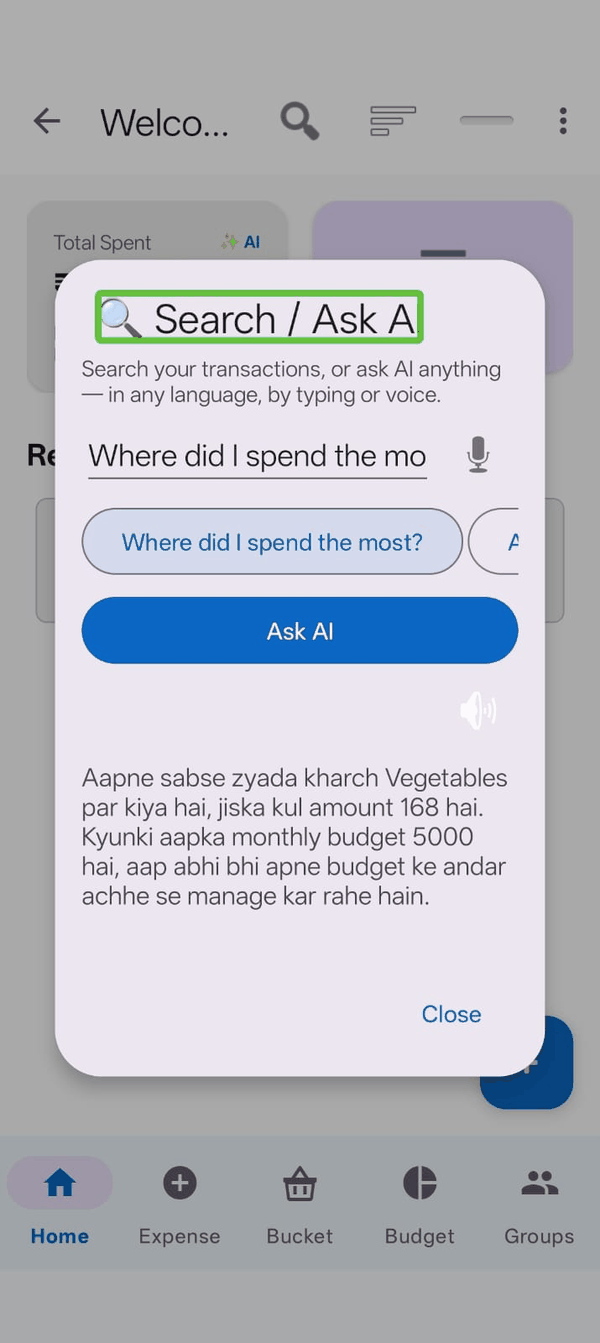
మీ డేటా బ్యాకప్ అవ్వడానికి, మరియు ఇతరులతో ఖర్చులను షేర్ చేసుకోవడానికి మీకు ఒక అకౌంట్ అవసరం. లోపలికి వెళ్లడానికి రెండు మార్గాలు ఉన్నాయి:
- Sign in with Google — అత్యంత వేగవంతమైన ఆప్షన్.
- Sign in with Phone Number — కంట్రీ కోడ్తో సహా మీ నంబర్ను ఎంటర్ చేయండి (ఉదాహరణకు +919876543210), తర్వాత SMS ద్వారా మీకు పంపిన ఆరు అంకెల కోడ్ను ఎంటర్ చేయండి.
సైన్ ఇన్ చేయడానికి ముందు Privacy Policy మరియు Termsకు మీరు అంగీకరిస్తున్నట్టు బాక్స్ను టిక్ చేయాలి. ముందుగా వాటిని చదవాలనుకుంటే, రెండూ దాని కిందే నేరుగా లింక్ చేయబడి ఉన్నాయి.
2. మీ ప్రొఫైల్ను సెటప్ చేయడం
మీరు మొదటిసారి సైన్ ఇన్ చేసినప్పుడు, Zebal కొన్ని వివరాలు అడుగుతుంది:
- Name — తప్పనిసరి. ఇది గ్రూప్లో ఇతర మెంబర్లకు కనిపిస్తుంది.
- Gender మరియు Date of Birth — ఐచ్ఛికం.
- UPI ID — ఐచ్ఛికం, మరియు మీ గ్రూప్లలోని వ్యక్తులు మీకు తిరిగి డబ్బు చెల్లించడానికి మాత్రమే ఇది ఉపయోగపడుతుంది.
వీటిలో దేనినైనా మీరు తర్వాత మెనూ నుండి, Settings కింద మార్చుకోవచ్చు.
3. యాప్లో ఎలా తిరగాలో తెలుసుకోవడం
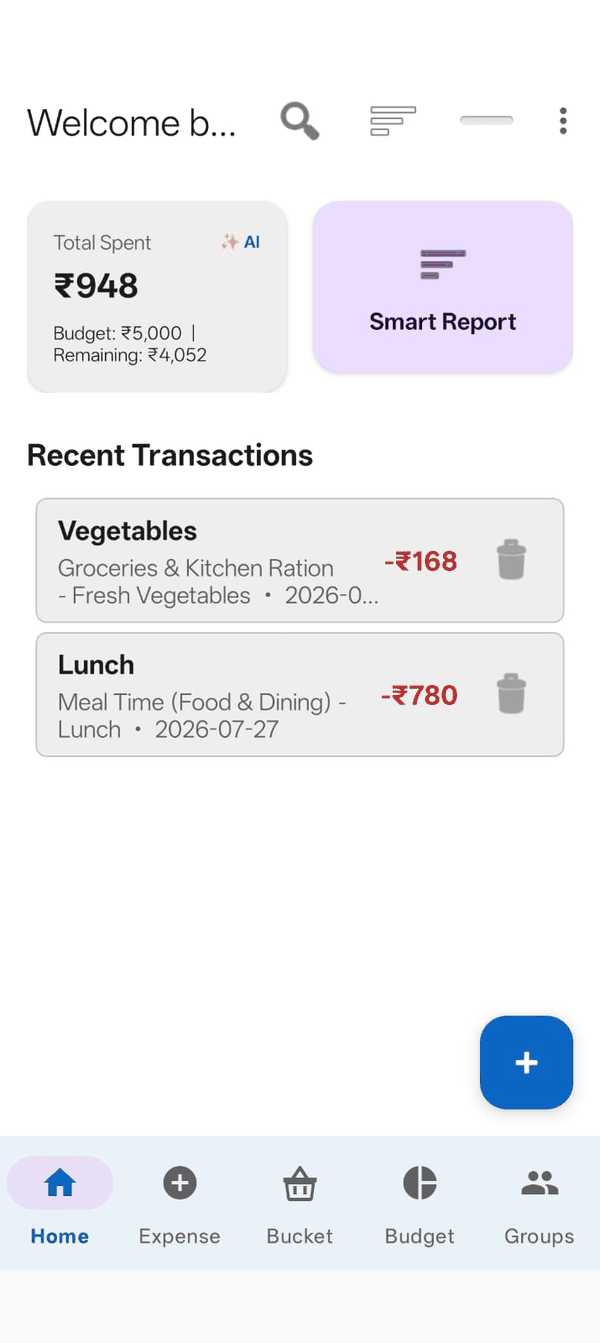
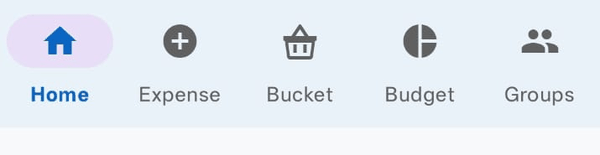
స్క్రీన్ దిగువన ఐదు ట్యాబ్లు ఉంటాయి:
| ట్యాబ్ | ఇది దేని కోసం |
|---|---|
| Home | ఇటీవలి ఖర్చులు, మీ మొత్తాలు, మరియు AI సారాంశాలు. |
| Expense | మీరు ఖర్చు చేసిన దాన్ని జోడించడం. |
| Bucket | మీరు దాచుకోవాలనుకుంటున్న విషయాలు. |
| Budget | మీ లిమిట్ మరియు ఎంత మిగిలి ఉంది. |
| Groups | ఇతరులతో పంచుకున్న ఖర్చులు. |
ఎగువ కుడివైపున ఒక search icon మరియు ఒక menu (three dots) ఉంటాయి. ట్యాబ్ కాని ప్రతిదీ మెనూలో ఉంటుంది — history, settings, export, help మరియు మరిన్ని.
4. మీ మొదటి ఖర్చును జోడించడం
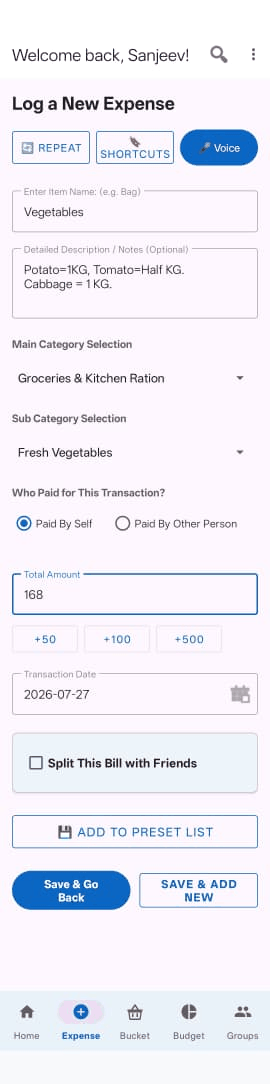
- Expense ట్యాబ్ను ట్యాప్ చేయండి.
- మీరు కొన్నదాన్ని Item Nameలో టైప్ చేయండి — ఉదాహరణకు "Groceries".
- Amount ఎంటర్ చేయండి.
- ఒక Category మరియు Subcategory ఎంచుకోండి. మీరు ఐటెమ్ పేరు టైప్ చేస్తున్నప్పుడు, యాప్ తరచుగా వీటిని మీకు సూచిస్తుంది.
- Save Expense ట్యాప్ చేయండి.
తొందరలో ఉన్నారా? దానికి బదులుగా మైక్రోఫోన్ బటన్ను ట్యాప్ చేసి, చెప్పేయండి — "spent five hundred on groceries". Zebal మీ కోసం అమౌంట్ను మరియు కేటగిరీని గుర్తిస్తుంది. చూడండి AI ఫీచర్లు.
5. బడ్జెట్ను సెట్ చేయడం
బడ్జెట్ అనేదే Zebalని ఖర్చుల జాబితా నుండి, మీరు ఎక్కడ నిలబడి ఉన్నారో చెప్పే దానిగా మారుస్తుంది.
- Budget ట్యాబ్ను ట్యాప్ చేయండి.
- ఒక సైకిల్ను ఎంచుకోండి — Monthly సాధారణ ఎంపిక.
- మీ లిమిట్ను ఎంటర్ చేయండి.
- Save Budget Limit ట్యాప్ చేయండి.
తర్వాత స్క్రీన్ మీరు ఎంత ఖర్చు చేశారో, ఎంత మిగిలి ఉందో, మరియు ఒక Safe to Spend Today ఫిగర్ను చూపుతుంది — మీ మిగిలిన డబ్బును సైకిల్లో మిగిలిన రోజులతో భాగించినది.
6. బ్యాకప్ను ఆన్ చేయడం
దీన్ని ముందుగానే చేయండి. బ్యాకప్ లేకుండా, మీ ఖర్చులు ఈ ఫోన్లో మాత్రమే ఉంటాయి. మీరు దాన్ని పోగొట్టుకుంటే లేదా యాప్ను మళ్లీ ఇన్స్టాల్ చేస్తే, అవి పోతాయి.
మెనూను తెరిచి, Settingsకు వెళ్లి, Data & Cloud Backup కింద Auto Online Backupను ఆన్ చేయండి. అప్పుడు మీ ఖర్చులు మరియు బడ్జెట్ హిస్టరీ మీ అకౌంట్కు కాపీ అవుతాయి, మరియు మీరు వాటిని కొత్త ఫోన్లో రీస్టోర్ చేసుకోవచ్చు.
తర్వాత ఏమిటి
- ఖర్చులను జోడించడం — వాయిస్ ఎంట్రీ, బిల్లులు స్ప్లిట్ చేయడం, రిపీట్ అయ్యే బిల్లులు
- గ్రూప్లు — ఇతరులతో ఖర్చులను పంచుకోవడం
- సెట్టింగ్లు & యాక్సెసిబిలిటీ — టెక్స్ట్ సైజ్, డార్క్ మోడ్, యాప్ లాక్