টাইপ করে খরচ যোগ করা
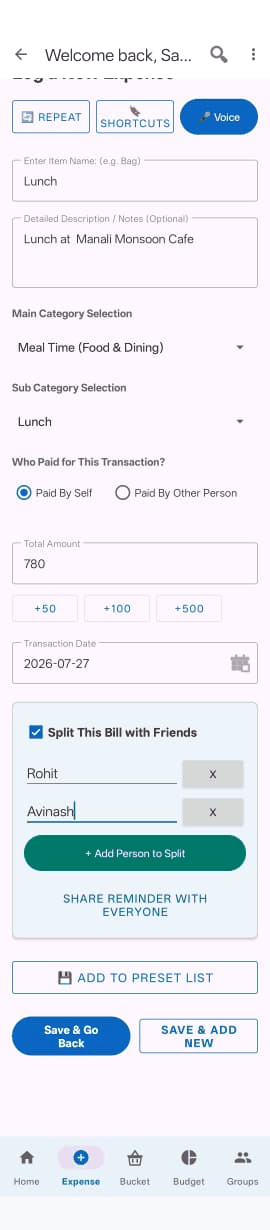
- Expense ট্যাব খুলুন।
- Item Name — আপনি কী কিনেছেন, যেমন "Milk" বা "Room Rent"।
- Amount — শুধু সংখ্যাটা।
- Category এবং Subcategory — লিস্ট থেকে বেছে নিন।
- Save Expense।
আপনি আইটেমের নাম টাইপ করার সময়, Zebal আপনার জন্য ক্যাটেগরি বেছে নেওয়ার চেষ্টা করে। ভুল হলে সেটা বদলে দিন — চয়েসটা সবসময় আপনারই।
পরপর একাধিক জিনিস যোগ করা
এর বদলে Save & Add More ব্যবহার করুন। এটা আপনার এন্টার করা তথ্য সেভ করে ফর্মটা ক্লিয়ার করে দেয়, যাতে স্ক্রিন ছাড়াই সরাসরি পরেরটায় চলে যেতে পারেন।
কোনো ক্যাটেগরি মিলছে না?
Other / Miscellaneous বেছে নিন। একটা বক্স আসবে যেখানে আপনি নিজের মতো বর্ণনা টাইপ করতে পারবেন, তাই লিস্টে সঠিক নাম না থাকলেও কিছুই বাদ পড়বে না।
কথা বলে খরচ যোগ করা
microphone বাটনে ট্যাপ করে বলুন আপনি কী খরচ করেছেন। সাধারণ বাক্যেই কাজ হয়ে যায়:
- "Spent five hundred rupees on groceries"
- "Paid three thousand for room rent"
- "Two hundred on petrol"
Zebal আইটেম, পরিমাণ ও ক্যাটেগরি ভরে দেয়, তারপর সেভ করার আগে আপনি চেক করে নিতে পারেন এমনভাবে কী বুঝেছে তা দেখায়।
এটা যা ভরেছে তা সবসময় চেক করুন। স্পিচ রেকগনিশন, বিশেষ করে হইচইপূর্ণ জায়গায়, পরিমাণটা ভুল শুনতে পারে। সেভ করার আগে একবার চোখ বুলিয়ে নিলে ভুল সংখ্যা আপনার রেকর্ডে ঢুকে যাওয়া থেকে বাঁচবে।
রসিদ স্ক্যান করা

প্রতিটা আইটেম টাইপ বা বলার বদলে, আপনার ক্যামেরা কাগজের রসিদের দিকে তাক করুন আর Zebal-কে সেটা পড়তে দিন।
- Expense ট্যাব খুলে রসিদ/ক্যামেরা আইকনে ট্যাপ করুন।
- রসিদের ছবি তুলুন। এটা লম্বা হলে একাধিক ছবি তুলতে পারেন — Zebal সেগুলো একসাথে জুড়ে দেয়।
- রসিদ পড়া হওয়া পর্যন্ত একটু অপেক্ষা করুন।
- সে যে আইটেমগুলো পেয়েছে সেগুলো দেখে নিন — প্রতিটা আলাদাভাবে দেখানো হয়, তাই সেভ হওয়ার আগেই ভুল দাম বা ক্যাটেগরি ঠিক করে নিতে পারবেন।
- Save করুন।
Receipt Scan পার্সোনাল খরচ আর গ্রুপ খরচ, দুটোর জন্যেই একইভাবে কাজ করে — আপনি একটা গ্রুপের ভেতরে খরচ যোগ করার সময়ও একই স্ক্যান-অ্যান্ড-রিভিউ ফ্লো দেখা যায়।
ভয়েসের মতোই, সেভ করার আগে আইটেমগুলো চেক করুন। কুঁচকানো রসিদ বা হালকা প্রিন্ট মাঝেমধ্যে রিডিং-এ গোলমাল করতে পারে — একবার দেখে নিলে ভুল সংখ্যা রেকর্ডে ঢোকার আগেই ধরা পড়বে।
কে পেমেন্ট করেছে
ডিফল্ট হিসেবে খরচ আপনার পেমেন্ট করা হিসেবে রেকর্ড হয়। অন্য কেউ পেমেন্ট করলে, Other বেছে তার নাম টাইপ করুন।
বিল স্প্লিট করা
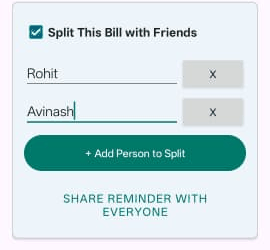
Split with loved ones টিক করে যারা এটা শেয়ার করছেন তাদের নাম যোগ করুন। স্প্লিট করার চারটে উপায় আছে:
| পদ্ধতি | কখন ব্যবহার করবেন |
|---|---|
| Split Evenly | সবাই সমান পেমেন্ট করে। সবচেয়ে কমন চয়েস। |
| Split by Amount | প্রত্যেকের ঠিক কত পাওনা তা আপনার জানা আছে — যেমন সবাই আলাদা আলাদা অর্ডার করেছে। |
| Split by Share | কারও কারও অনুপাতে বেশি পেমেন্ট করা উচিত — যেমন একজন দুটো পোরশন নিয়েছে। |
| Split by Percentage | আপনি এটাকে অ্যামাউন্টের বদলে পার্সেন্টেজ অনুযায়ী ভাগ করতে চান। |
এই স্প্লিট শুধু আপনার নিজের রেকর্ডের জন্য। সময়ের সাথে কে কার কাছে পাওনা আছে তা অ্যাপ ট্র্যাক করুক আর সেটেলমেন্ট বের করুক এমনটা চাইলে, তার বদলে Group ব্যবহার করুন।
প্রিসেট
একই সেট জিনিস নিয়মিত কিনলে — যেমন সাপ্তাহিক গ্রোসারি — সেটা একটা প্রিসেট হিসেবে সেভ করে রাখতে পারেন, আর আবার টাইপ না করে এক ট্যাপেই লোড করে নিতে পারবেন।
বর্তমান এন্ট্রি সেভ করতে Add to Preset ব্যবহার করুন, আর একটা লোড করতে My Presets ব্যবহার করুন।
রিকারিং বিল
ভাড়া, সাবস্ক্রিপশন, EMI-র মতো যা কিছু একটা শিডিউল অনুযায়ী চার্জ করে — সেটা একবার সেট আপ করে দিন, Zebal নিজে থেকেই সেটা রেকর্ড করবে।
- Expense ট্যাবে, Manage Recurring-এ ট্যাপ করুন।
- নতুন অটোমেশন যোগ করতে বাটনে ট্যাপ করুন।
- নাম, পরিমাণ ও ক্যাটেগরি এন্টার করুন।
- কত ঘনঘন হবে সেটা বেছে নিন: Daily, Weekly, Monthly বা Yearly।
- এটা কবে থেকে শুরু হবে সেই তারিখ বেছে নিন।
- Save করুন।
তারপর থেকে প্রতি সাইকেলে খরচটা আপনার হয়ে যোগ হয়ে যাবে। অটোমেশনের লিস্টে, একটায় ট্যাপ করলে সেটা pause বা resume হয়, আর চেপে ধরে রাখলে সেটা delete হয়ে যায়।
আপনার ফোন কিছুক্ষণ বন্ধ ছিল বা অ্যাপ খোলা হয়নি এমন হলেও, পরের বার রান হওয়ার সময় Zebal catch up করে নেয় — মিস হওয়া প্রতিটা সাইকেল সেটা যেদিন আসলে due ছিল সেই তারিখেই রেকর্ড হয়, আজকের তারিখে নয়, তাই আপনার মাসিক টোটাল ঠিক থাকে।
খরচ এডিট বা ডিলিট করা
Home ট্যাবে, যেকোনো খরচে ট্যাপ করে তার পুরো ডিটেইলস দেখুন, তারপর নাম বা পরিমাণ বদলাতে Quick Edit ব্যবহার করুন। ডানদিকের বিন আইকন, কনফার্ম করতে বলার পর, সেটা ডিলিট করে দেয়।