1. সাইন ইন করা
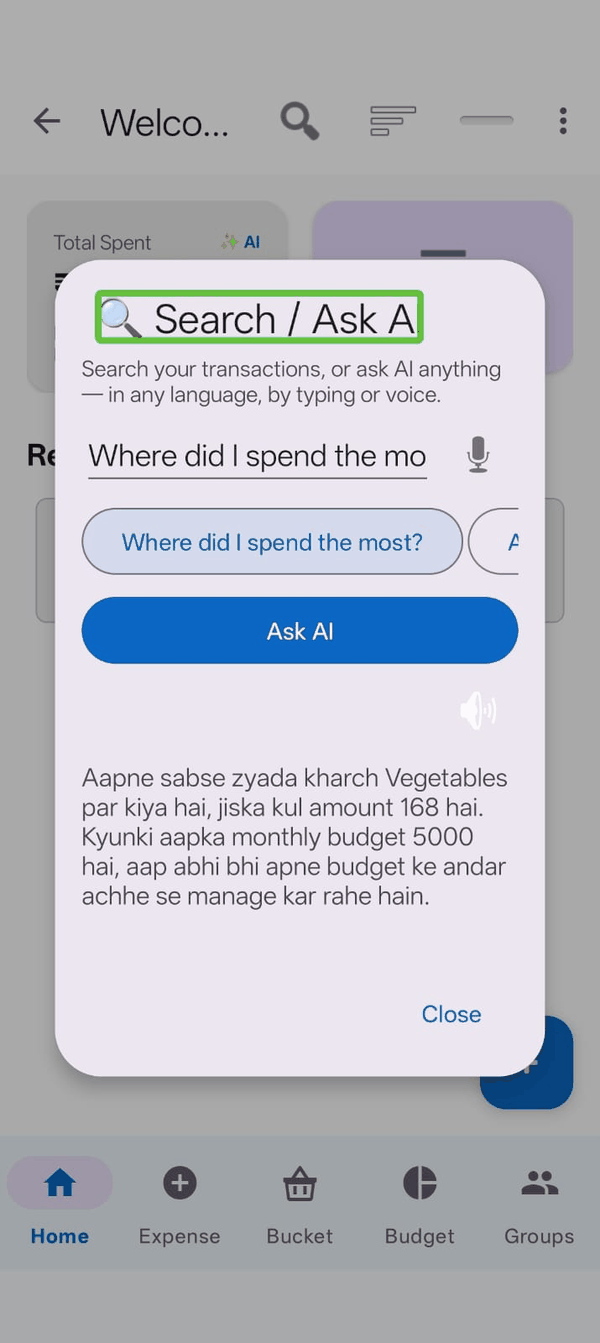
আপনার ডেটা ব্যাকআপ হওয়ার জন্য এবং অন্যদের সাথে খরচ শেয়ার করার জন্য আপনার একটি অ্যাকাউন্ট দরকার। ঢোকার দুটি উপায় আছে:
- Sign in with Google — সবচেয়ে দ্রুত অপশন।
- Sign in with Phone Number — কান্ট্রি কোড সহ আপনার নম্বর এন্টার করুন (উদাহরণস্বরূপ +919876543210), তারপর SMS-এ পাঠানো ছয় সংখ্যার কোড দিন।
সাইন ইন করার আগে আপনাকে Privacy Policy এবং Terms-এ সম্মত আছেন এই বক্সটা টিক করতে হবে। আগে পড়ে নিতে চাইলে, দুটোই ঠিক নিচেই লিঙ্ক করা আছে।
2. আপনার প্রোফাইল সেটআপ করা
প্রথমবার সাইন ইন করলে, Zebal কয়েকটা তথ্য জিজ্ঞাসা করে:
- Name — আবশ্যক। গ্রুপে অন্য মেম্বাররা এটাই দেখতে পাবে।
- Gender এবং Date of Birth — ঐচ্ছিক।
- UPI ID — ঐচ্ছিক, এবং শুধু আপনার গ্রুপের মানুষরা যাতে আপনাকে টাকা ফেরত দিতে পারেন সেজন্যই ব্যবহার করা হয়।
এগুলোর যেকোনোটা পরে মেনু থেকে, Settings-এর নিচে গিয়ে বদলে নিতে পারবেন।
3. অ্যাপের চারপাশে ঘুরে দেখা
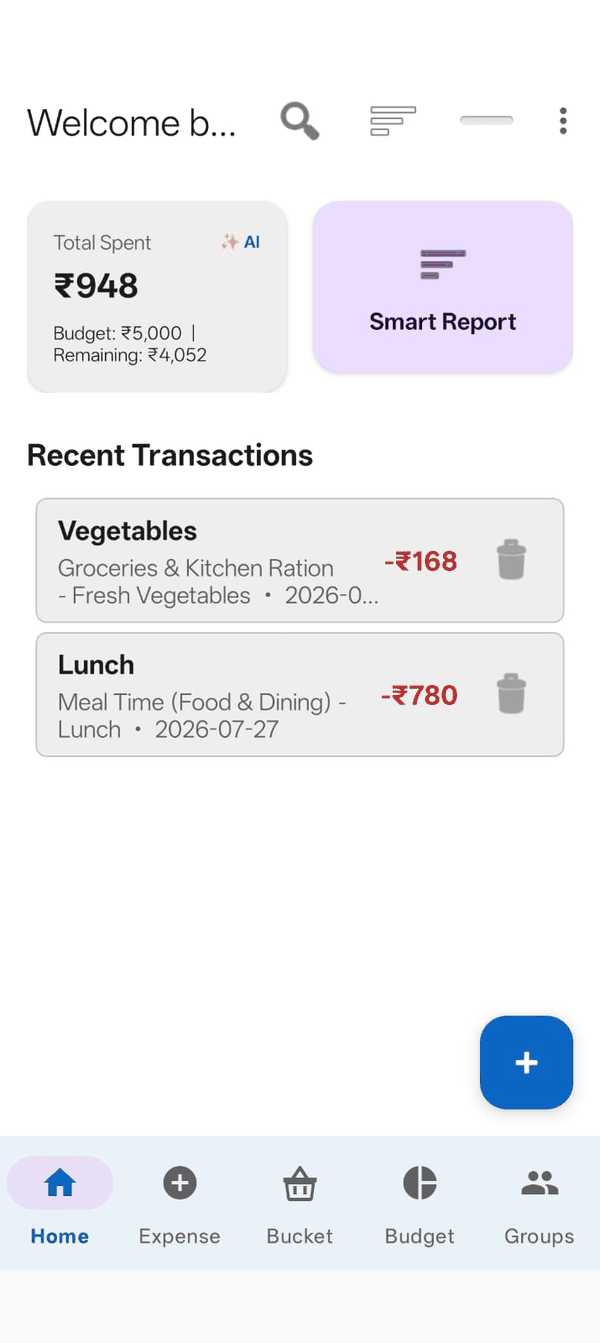
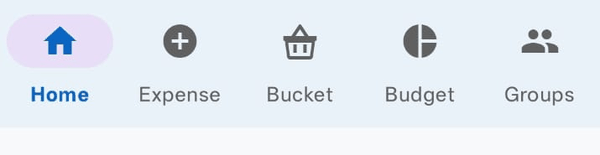
স্ক্রিনের নিচে পাঁচটি ট্যাব থাকে:
| ট্যাব | এটা কীসের জন্য |
|---|---|
| Home | সাম্প্রতিক খরচ, আপনার মোট হিসাব, এবং AI সারাংশ। |
| Expense | আপনি যা খরচ করেছেন তা যোগ করা। |
| Bucket | আপনি যেসবের জন্য সঞ্চয় করছেন। |
| Budget | আপনার লিমিট এবং কত বাকি আছে। |
| Groups | অন্যদের সাথে ভাগ করা খরচ। |
উপরে ডানদিকে একটি search icon এবং একটি menu (three dots) থাকে। ট্যাব নয় এমন সবকিছুই এই মেনুতে থাকে — history, settings, export, help ইত্যাদি।
4. আপনার প্রথম খরচ যোগ করা
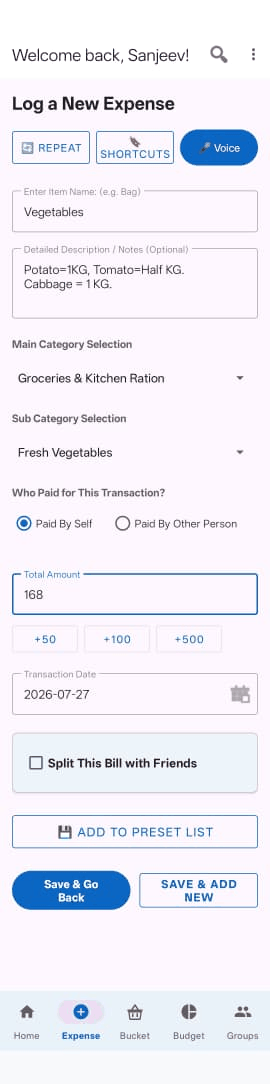
- Expense ট্যাবে ট্যাপ করুন।
- আপনি কী কিনেছেন তা Item Name-এ টাইপ করুন — উদাহরণস্বরূপ "Groceries"।
- Amount লিখুন।
- একটি Category এবং Subcategory বেছে নিন। আপনি আইটেমের নাম টাইপ করার সাথে সাথেই, অ্যাপ প্রায়ই এগুলো নিজে থেকে সাজেস্ট করে দেয়।
- Save Expense-এ ট্যাপ করুন।
তাড়াহুড়োয় আছেন? তার বদলে মাইক্রোফোন বাটনে ট্যাপ করে শুধু বলে দিন — "spent five hundred on groceries"। Zebal নিজেই অ্যামাউন্ট আর ক্যাটাগরি বের করে নেয়। দেখুন AI ফিচার্স।
5. বাজেট সেট করা
বাজেটই Zebal-কে শুধু খরচের একটা তালিকা থেকে এমন কিছুতে বদলে দেয় যা আপনাকে বলে দেয় আপনি ঠিক কোথায় দাঁড়িয়ে আছেন।
- Budget ট্যাবে ট্যাপ করুন।
- একটি সাইকেল বেছে নিন — সাধারণত Monthly-ই বেছে নেওয়া হয়।
- আপনার লিমিট লিখুন।
- Save Budget Limit-এ ট্যাপ করুন।
এরপর স্ক্রিনে দেখাবে আপনি কত খরচ করেছেন, কত বাকি আছে, এবং একটি Safe to Spend Today সংখ্যা — আপনার বাকি টাকাকে সাইকেলে অবশিষ্ট দিনের সংখ্যা দিয়ে ভাগ করে বের করা।
6. ব্যাকআপ চালু করা
এটা তাড়াতাড়ি করে নিন। ব্যাকআপ ছাড়া, আপনার খরচগুলো শুধু এই ফোনেই থেকে যায়। ফোন হারিয়ে গেলে বা অ্যাপ আবার ইনস্টল করলে, সেগুলো সব চলে যাবে।
মেনু খুলুন, Settings-এ যান, এবং Data & Cloud Backup-এর নিচে Auto Online Backup চালু করুন। এরপর আপনার খরচ এবং বাজেট হিস্ট্রি আপনার অ্যাকাউন্টে কপি হয়ে যায়, আর আপনি সেগুলো নতুন ফোনে রিস্টোর করে নিতে পারবেন।
পরে কী করবেন
- খরচ যোগ করা — ভয়েস এন্ট্রি, বিল স্প্লিট করা, রিকারিং বিল
- গ্রুপস — অন্যদের সাথে খরচ ভাগ করে নেওয়া
- সেটিংস ও অ্যাক্সেসিবিলিটি — টেক্সট সাইজ, ডার্ক মোড, অ্যাপ লক