વોઈસ એન્ટ્રી
Expense ટેબ પર, માઈક્રોફોન પર ટેપ કરીને તમે શું ખર્ચ કર્યું એ બોલો. સાદા વાક્યોથી પણ કામ થઈ જાય છે — "spent five hundred on groceries", અથવા "paid three thousand for rent".
Zebal આઈટમ, અમાઉન્ટ અને કેટેગરી સમજીને ફોર્મ ભરી દે છે, અને સેવ કરતાં પહેલાં એણે શું સમજ્યું છે એ તમને બતાવે છે, જેથી તમે ચેક કરી શકો.
ગ્રુપ ખર્ચ ઉમેરતી વખતે પણ આ એ જ રીતે કામ કરે છે.
રિસીટ સ્કેન કરવી
એ જ AI ફોટો પાડેલી રિસીટ પણ વાંચી શકે છે — બસ કેમેરા એના પર તાકો, દરેક આઈટમ જાતે ટાઈપ કરવાને બદલે Zebal એને આઈટમ-વાર ખર્ચમાં તોડી આપે છે. પૂરી સ્ટેપ્સ ખર્ચ ઉમેરવો માં આપેલી છે.
Ask AI
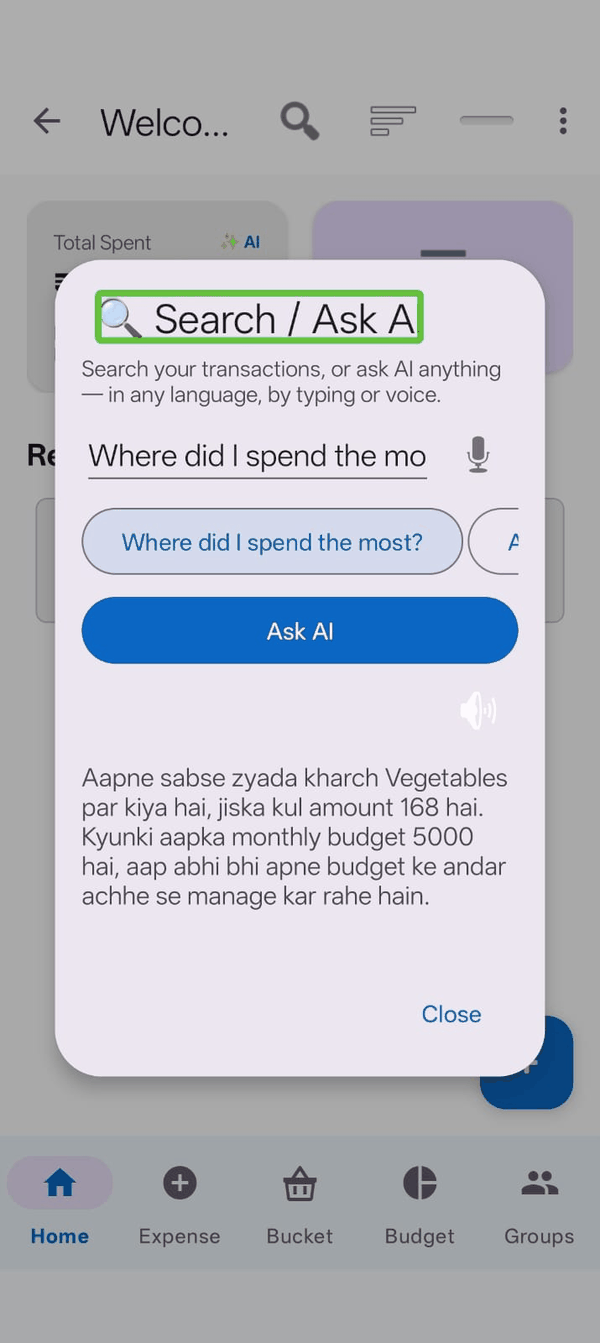
સ્ક્રીનની ઉપર આપેલા search icon પર ટેપ કરો. તમે પ્રશ્ન ટાઈપ કરી શકો છો, અથવા માઈક્રોફોન પર ટેપ કરીને એ બોલી શકો છો.
કોઈપણ ભાષામાં પૂછો
અંગ્રેજી, હિન્દી, ગુજરાતી, હિંગ્લિશ કે બીજી કોઈપણ ભાષામાં પૂછો — તમે જે ભાષામાં પૂછ્યું હોય, જવાબ એ જ ભાષામાં આવે છે. આ માટે કોઈ સેટિંગ બદલવાની જરૂર નથી.
તમે શું પૂછી શકો
- "Where did I spend the most?"
- "Am I within my budget?"
- "How much did I spend on food this month?"
- "Compare with last month"
આમાંથી ચાર પ્રશ્નો ડાયલોગમાં વન-ટેપ બટન તરીકે જ મળી જાય છે, એટલે સામાન્ય પ્રશ્નો માટે ટાઈપ કરવાની પણ જરૂર નથી પડતી.
જવાબ સાંભળવો
વોઈસથી પૂછો તો જવાબ આપોઆપ વાંચી સંભળાવવામાં આવે છે. ટાઈપ કરેલા પ્રશ્ન માટે, જવાબની બાજુમાં આપેલા સ્પીકર આઈકન પર ટેપ કરવાથી એ વાંચી સંભળાવે છે.
એપ તમારા માટે લખી આપે છે તે સમરી
| ક્યાં | એ તમને શું આપે છે |
|---|---|
| Home — સમરી કાર્ડ પર ટેપ કરો | એક દૈનિક, સાપ્તાહિક કે માસિક ટૂંકો સાર, સાથે તમે બજેટની અંદર રહેશો કે નહીં એની આગાહી. |
| Budget — Get Smart AI Advice | આ સાયકલમાં તમારા પૈસા ક્યાં જઈ રહ્યા છે એના આધારે એક ચોક્કસ સૂચન. |
| Budget — Weekly Check-in | અઠવાડિયું કેવું ગયું, શું ધ્યાનમાં આવ્યું, અને પછીના અઠવાડિયે અજમાવવા જેવી એક વાત. અઠવાડિયામાં એકવાર નોટિફિકેશન તરીકે પણ આ મળે છે. |
| ગ્રુપ બજેટ સ્ક્રીન | ગ્રુપના શેર કરેલા ખર્ચ માટે એ જ સાપ્તાહિક રિવ્યુ. |
ગ્રુપ ચેક-ઈન ઈરાદાપૂર્વક ગ્રુપ વિશે એકંદરે વાત કરે છે. ગ્રુપનો દરેક સભ્ય એ વાંચી શકે છે, એટલે એ કોઈનું નામ લઈને અલગથી કંઈ કહેતું નથી.
શેનું ધ્યાન રાખવું
AI નું આઉટપુટ ખોટું પણ હોઈ શકે છે. એ કોઈ અમાઉન્ટ ખોટી સાંભળી શકે છે, ખોટી કેટેગરી પસંદ કરી શકે છે, અથવા તમારા ખર્ચની કોઈ પેટર્ન ખોટી રીતે સમજી શકે છે. સેવ કરતાં પહેલાં એણે શું એન્ટર કર્યું છે એ હંમેશા ચેક કરી લો.
એના સૂચનોને વિચારવા જેવી બાબત ગણો, ફાઈનાન્શિયલ એડવાઈસ નહીં. એપ ફક્ત તમે જે એન્ટર કર્યું છે એ જ જુએ છે, અને તમારા પૈસા વિશેનો કોઈપણ નિર્ણય સંપૂર્ણપણે તમારો પોતાનો છે.
શું મોકલવામાં આવે છે, અને શું નહીં
તમે જ્યારે કોઈ AI ફિચર વાપરો છો, ત્યારે જવાબ તૈયાર કરવા માટે જરૂરી ખર્ચની માહિતી Google ને મોકલવામાં આવે છે — ફક્ત એટલી જ જેટલી એ રિક્વેસ્ટ માટે જરૂરી હોય. એ Google ના મોડલ ટ્રેઈન કરવા માટે વપરાતી નથી.
જો તમે કંઈ પણ ન મોકલવા માંગતા હો, તો ફક્ત આ ફિચર્સ ન વાપરો. Zebal નો દરેક ભાગ આ વગર પણ પૂરેપૂરો કામ કરે છે: ખર્ચ, બજેટ, ગ્રુપ અને રિપોર્ટ્સ — બધું જ ટાઈપ કરીને પૂરેપૂરું વાપરી શકાય છે.
પૂરી વિગત પ્રાઈવસી પોલિસી માં આપેલી છે.