ટાઇપ કરીને ખર્ચ ઉમેરવો
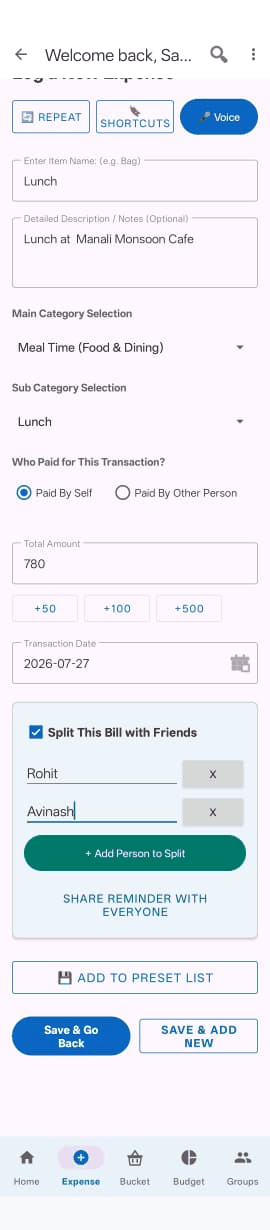
- Expense ટેબ ખોલો.
- Item Name — તમે શું ખરીદ્યું, જેમ કે "Milk" અથવા "Room Rent".
- Amount — ફક્ત નંબર.
- Category અને Subcategory — લિસ્ટમાંથી પસંદ કરો.
- Save Expense.
તમે આઇટમનું નામ ટાઇપ કરો ત્યારે, Zebal તમારા માટે કેટેગરી પસંદ કરવાનો પ્રયત્ન કરે છે. જો ખોટી પસંદ થાય, તો ફક્ત તેને બદલી નાખો — ચોઇસ હંમેશાં તમારી જ રહે છે.
એક પછી એક અનેક વસ્તુઓ ઉમેરવી
તેના બદલે Save & Add More વાપરો. તે તમે એન્ટર કરેલી વિગત સેવ કરીને ફોર્મ ક્લિયર કરી નાખે છે, જેથી સ્ક્રીન છોડ્યા વગર સીધા આગલી એન્ટ્રી પર જઈ શકો.
જો કોઈ કેટેગરી બંધબેસતી ન હોય
Other / Miscellaneous પસંદ કરો. એક બોક્સ દેખાશે જ્યાં તમે તમારું પોતાનું વર્ણન ટાઇપ કરી શકો, એટલે લિસ્ટમાં યોગ્ય નામ ન હોય તો પણ કંઈ છૂટી ન જાય.
બોલીને ખર્ચ ઉમેરવો
microphone બટન પર ટેપ કરીને તમે શું ખર્ચ કર્યો તે બોલો. સામાન્ય વાક્યોમાં પણ કામ ચાલી જાય છે:
- "Spent five hundred rupees on groceries"
- "Paid three thousand for room rent"
- "Two hundred on petrol"
Zebal આઇટમ, રકમ અને કેટેગરી ભરી દે છે, પછી સેવ કરતાં પહેલાં તમે ચેક કરી શકો એ રીતે તેણે શું સમજ્યું તે બતાવે છે.
તેણે જે ભર્યું છે તે હંમેશાં ચેક કરો. સ્પીચ રેકગ્નિશન, ખાસ કરીને ઘોંઘાટવાળી જગ્યાએ, રકમ ખોટી સાંભળી શકે છે. સેવ કરતાં પહેલાં એક નજર નાખવાથી ખોટો આંકડો તમારા રેકોર્ડમાં જતાં બચી જાય છે.
રિસીપ્ટ સ્કેન કરવી

દરેક આઇટમ ટાઇપ કરવા કે બોલવાને બદલે, તમારો કેમેરો કાગળની રિસીપ્ટ પર તાકો અને Zebal ને તે વાંચવા દો.
- Expense ટેબ ખોલીને રિસીપ્ટ/કેમેરા આઇકન પર ટેપ કરો.
- રિસીપ્ટનો ફોટો પાડો. જો તે લાંબી હોય તો એકથી વધુ ફોટા પાડી શકો — Zebal તેમને જોડીને એક કરી દે છે.
- રિસીપ્ટ વંચાય ત્યાં સુધી થોડી રાહ જુઓ.
- તેને મળેલી આઇટમો જુઓ — દરેક અલગથી બતાવવામાં આવે છે, એટલે સેવ થાય તે પહેલાં ખોટી કિંમત કે કેટેગરી સુધારી શકો.
- Save કરો.
Receipt Scan પર્સનલ ખર્ચ અને ગ્રુપ ખર્ચ, બંને માટે એકસરખું કામ કરે છે — તમે ગ્રુપની અંદર ખર્ચ ઉમેરો ત્યારે પણ એ જ સ્કેન-એન્ડ-રિવ્યૂ ફ્લો દેખાય છે.
વૉઇસની જેમ જ, સેવ કરતાં પહેલાં આઇટમો ચેક કરો. ચોળાયેલી રિસીપ્ટ કે ઝાંખી પ્રિન્ટ ક્યારેક રીડિંગમાં ગડબડ કરી શકે છે — એક નજર નાખવાથી ખોટો આંકડો રેકોર્ડમાં જતાં પહેલાં જ પકડાઈ જાય છે.
કોણે પેમેન્ટ કર્યું
ડિફૉલ્ટ રીતે ખર્ચ તમે પેમેન્ટ કર્યું હોય એમ રેકોર્ડ થાય છે. જો બીજા કોઈએ પેમેન્ટ કર્યું હોય, તો Other પસંદ કરીને તેમનું નામ ટાઇપ કરો.
બિલ સ્પ્લિટ કરવું
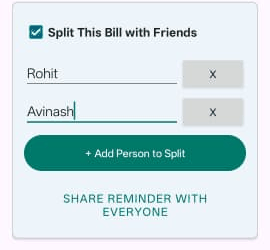
Split with loved ones ટિક કરીને જે લોકો તે શેર કરે છે તેમનાં નામ ઉમેરો. સ્પ્લિટ કરવાની ચાર રીતો છે:
| પદ્ધતિ | ક્યારે વાપરવી |
|---|---|
| Split Evenly | બધા સરખું પેમેન્ટ કરે છે. સૌથી કૉમન ચોઇસ. |
| Split by Amount | દરેક વ્યક્તિ પર બરાબર કેટલી રકમ બાકી છે તે તમને ખબર છે — જેમ કે બધાએ અલગ અલગ ઓર્ડર કર્યો હોય. |
| Split by Share | અમુક લોકોએ પ્રમાણમાં વધુ ચૂકવવું જોઈએ — જેમ કે એક વ્યક્તિએ બે પોર્શન લીધા હોય. |
| Split by Percentage | તમારે તેને રકમને બદલે ટકાવારી પ્રમાણે વહેંચવું છે. |
આ સ્પ્લિટ ફક્ત તમારા પોતાના રેકોર્ડ માટે છે. જો તમે ઇચ્છો કે સમય જતાં કોણ કોનું બાકી છે તે એપ ટ્રૅક કરે અને સેટલમેન્ટ કાઢી આપે, તો તેના બદલે Group વાપરો.
પ્રીસેટ
જો તમે નિયમિત રીતે એ જ સેટની વસ્તુઓ ખરીદો છો — જેમ કે સાપ્તાહિક ગ્રોસરી — તો તેને પ્રીસેટ તરીકે સેવ કરી શકો છો અને ફરી ટાઇપ કર્યા વગર એક જ ટેપમાં લોડ કરી શકો છો.
હાલની એન્ટ્રી સેવ કરવા Add to Preset વાપરો, અને એક લોડ કરવા My Presets વાપરો.
રિકરિંગ બિલ
ભાડું, સબસ્ક્રિપ્શન, EMI જેવું જે કંઈ પણ શેડ્યુલ પ્રમાણે ચાર્જ થાય છે — તેને એક વાર સેટ કરી દો, Zebal જાતે જ તેને રેકોર્ડ કરી લેશે.
- Expense ટેબ પર, Manage Recurring પર ટેપ કરો.
- નવું ઑટોમેશન ઉમેરવા બટન પર ટેપ કરો.
- નામ, રકમ અને કેટેગરી એન્ટર કરો.
- કેટલી વાર થાય તે પસંદ કરો: Daily, Weekly, Monthly અથવા Yearly.
- તે ક્યારથી શરૂ થાય તે તારીખ પસંદ કરો.
- Save કરો.
ત્યાર પછી દરેક સાયકલમાં ખર્ચ તમારા વતી ઉમેરાઈ જાય છે. ઑટોમેશનની લિસ્ટમાં, કોઈ એક પર ટેપ કરવાથી તે pause અથવા resume થાય છે, અને દબાવી રાખવાથી તે delete થઈ જાય છે.
જો તમારો ફોન થોડો સમય બંધ રહ્યો હોય કે એપ ખોલી ન હોય, તો પછીની વાર રન થાય ત્યારે Zebal catch up કરી લે છે — દરેક છૂટી ગયેલી સાયકલ, આજની તારીખે નહીં પણ તે ખરેખર જે તારીખે due હતી તે તારીખે રેકોર્ડ થાય છે, જેથી તમારો માસિક ટોટલ સાચો રહે.
ખર્ચ એડિટ કે ડિલીટ કરવો
Home ટેબ પર, કોઈ પણ ખર્ચ પર ટેપ કરીને તેની પૂરી વિગત જુઓ, પછી નામ કે રકમ બદલવા Quick Edit વાપરો. જમણી બાજુનું બિન આઇકન, કન્ફર્મ કરવાનું પૂછ્યા પછી, તેને ડિલીટ કરી નાખે છે.