1. સાઇન ઇન કરવું
તમારો ડેટા બેકઅપ થાય અને તમે બીજા લોકો સાથે ખર્ચ શેર કરી શકો એ માટે તમારે એકાઉન્ટ જોઈએ. અંદર જવાની બે રીત છે:
- Sign in with Google — સૌથી ઝડપી ઓપ્શન.
- Sign in with Phone Number — કન્ટ્રી કોડ સાથે તમારો નંબર એન્ટર કરો (ઉદાહરણ તરીકે +919876543210), પછી SMS દ્વારા મોકલવામાં આવેલો છ આંકડાનો કોડ નાખો.
સાઇન ઇન કરતા પહેલાં તમારે Privacy Policy અને Terms સાથે સંમત છો એ બોક્સ ટિક કરવું પડશે. પહેલા વાંચવા માંગતા હો તો, બંને એની બરાબર નીચે લિંક કરેલા છે.
2. તમારી પ્રોફાઇલ સેટ કરવી
પહેલી વાર સાઇન ઇન કરો ત્યારે, Zebal થોડી વિગતો પૂછે છે:
- Name — જરૂરી. ગ્રુપમાં બીજા મેમ્બરો આ જ જુએ છે.
- Gender અને Date of Birth — વૈકલ્પિક.
- UPI ID — વૈકલ્પિક, અને ફક્ત એટલા માટે વપરાય છે કે તમારા ગ્રુપના લોકો તમને પૈસા પાછા આપી શકે.
આમાંથી કંઈ પણ પછીથી મેનૂમાંથી, Settings ની નીચે જઈને બદલી શકો છો.
3. એપની આસપાસ ફરવું
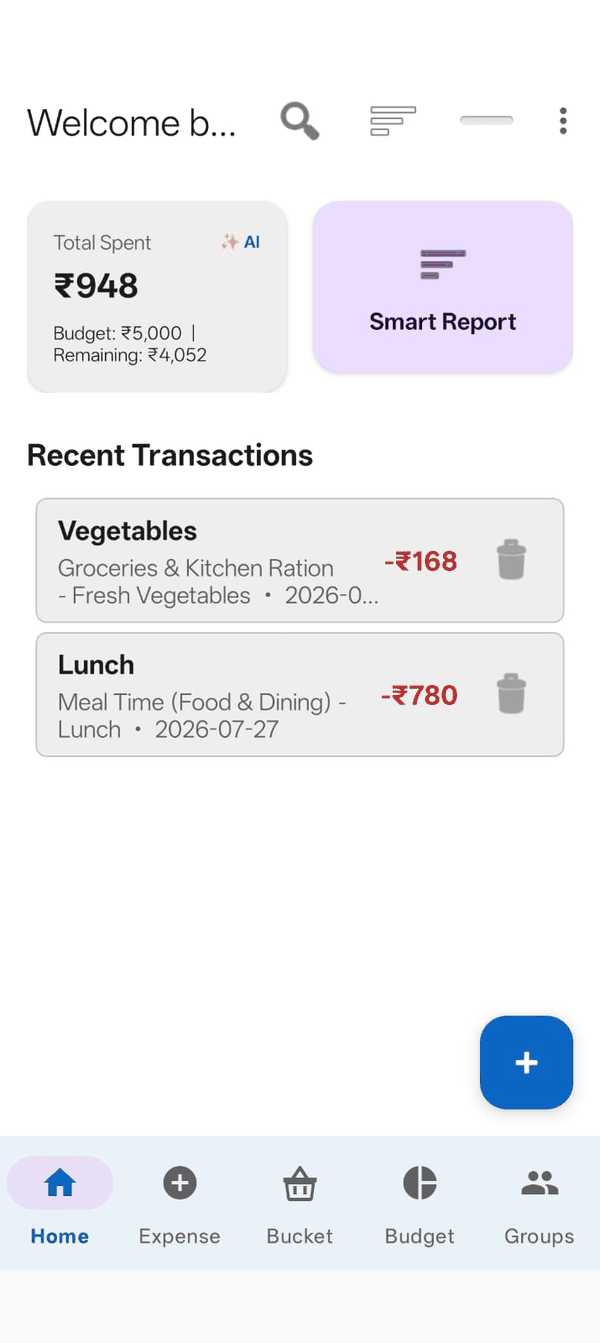
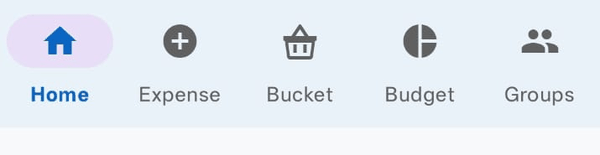
સ્ક્રીનની નીચે પાંચ ટેબ હોય છે:
| ટેબ | એ શેના માટે છે |
|---|---|
| Home | તાજેતરના ખર્ચ, તમારો કુલ સરવાળો, અને AI સારાંશ. |
| Expense | તમે જે ખર્ચ કર્યો છે એ ઉમેરવું. |
| Bucket | તમે જેના માટે બચત કરી રહ્યા છો એ વસ્તુઓ. |
| Budget | તમારી લિમિટ અને કેટલું બાકી છે. |
| Groups | બીજા લોકો સાથે શેર કરેલા ખર્ચ. |
ઉપર જમણી બાજુ એક search icon અને એક menu (three dots) હોય છે. ટેબ ન હોય એવું બધું જ આ મેનૂમાં હોય છે — history, settings, export, help વગેરે.
4. તમારો પહેલો ખર્ચ ઉમેરવો
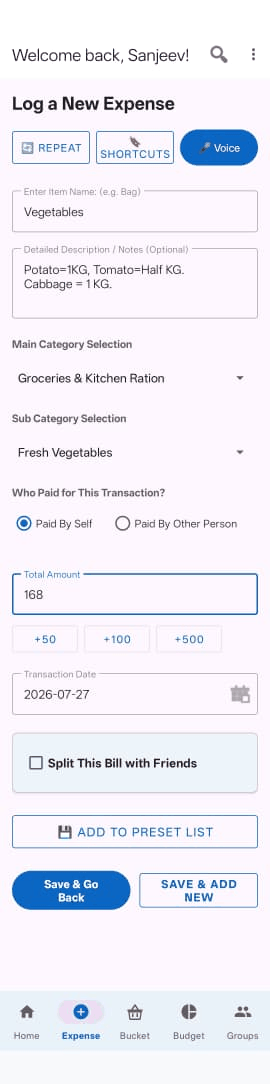
- Expense ટેબ પર ટેપ કરો.
- તમે શું ખરીદ્યું એ Item Name માં ટાઈપ કરો — ઉદાહરણ તરીકે "Groceries".
- Amount નાખો.
- એક Category અને Subcategory પસંદ કરો. તમે આઈટમનું નામ ટાઈપ કરો ત્યારે, એપ ઘણી વાર આ જાતે જ સજેસ્ટ કરી દે છે.
- Save Expense પર ટેપ કરો.
ઉતાવળમાં છો? એની જગ્યાએ માઇક્રોફોન બટન પર ટેપ કરીને ફક્ત બોલી દો — "spent five hundred on groceries". Zebal જાતે જ અમાઉન્ટ અને કેટેગરી શોધી કાઢે છે. જુઓ AI ફીચર્સ.
5. બજેટ સેટ કરવું
બજેટ જ Zebal ને ફક્ત ખર્ચની યાદીમાંથી એવી વસ્તુમાં ફેરવે છે જે તમને કહે કે તમે બરાબર ક્યાં ઊભા છો.
- Budget ટેબ પર ટેપ કરો.
- એક સાયકલ પસંદ કરો — સામાન્ય રીતે Monthly જ પસંદ કરવામાં આવે છે.
- તમારી લિમિટ નાખો.
- Save Budget Limit પર ટેપ કરો.
એ પછી સ્ક્રીન બતાવે છે કે તમે કેટલો ખર્ચ કર્યો છે, કેટલું બાકી છે, અને એક Safe to Spend Today આંકડો — તમારા બાકી પૈસાને સાયકલમાં બાકી રહેલા દિવસો વડે ભાગીને કાઢવામાં આવે છે.
6. બેકઅપ ચાલુ કરવું
આ વહેલા કરી લો. બેકઅપ વગર, તમારા ખર્ચ ફક્ત આ ફોનમાં જ રહે છે. જો ફોન ખોવાઈ જાય કે એપ ફરી ઇન્સ્ટોલ કરો, તો એ બધા જતા રહેશે.
મેનૂ ખોલો, Settings પર જાઓ, અને Data & Cloud Backup ની નીચે Auto Online Backup ચાલુ કરો. પછી તમારા ખર્ચ અને બજેટની હિસ્ટ્રી તમારા એકાઉન્ટમાં કોપી થઈ જાય છે, અને તમે એ નવા ફોનમાં રિસ્ટોર કરી શકો છો.
પછી શું
- ખર્ચ ઉમેરવો — વોઇસ એન્ટ્રી, બિલ સ્પ્લિટ કરવું, રિકરિંગ બિલ
- ગ્રુપ્સ — બીજા લોકો સાથે ખર્ચ શેર કરવો
- સેટિંગ્સ અને એક્સેસિબિલિટી — ટેક્સ્ટ સાઇઝ, ડાર્ક મોડ, એપ લોક