ಟೈಪ್ ಮಾಡಿ ಖರ್ಚು ಸೇರಿಸುವುದು
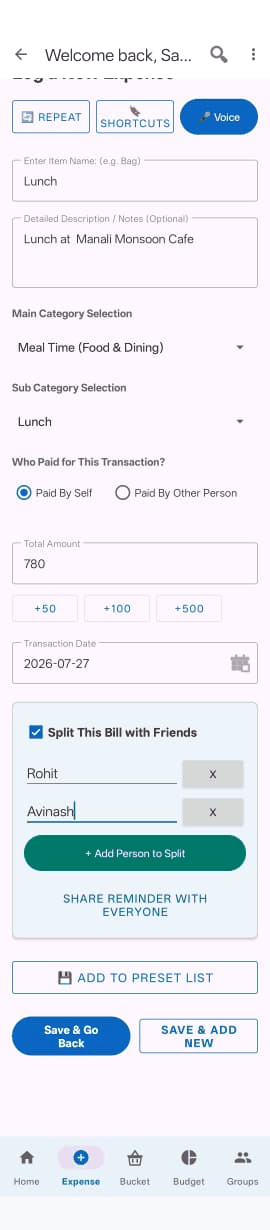
- Expense ಟ್ಯಾಬ್ ತೆರೆಯಿರಿ.
- Item Name — ನೀವು ಕೊಂಡಿದ್ದು, ಉದಾಹರಣೆಗೆ "Milk" ಅಥವಾ "Room Rent".
- Amount — ಬರೀ ಸಂಖ್ಯೆ ಮಾತ್ರ.
- Category ಮತ್ತು Subcategory — ಲಿಸ್ಟ್ಗಳಿಂದ ಆಯ್ಕೆ ಮಾಡಿ.
- Save Expense.
ನೀವು ವಸ್ತುವಿನ ಹೆಸರು ಟೈಪ್ ಮಾಡುತ್ತಿದ್ದಂತೆ, Zebal ನಿಮಗಾಗಿ ಕೆಟಗರಿಯನ್ನು ಆಯ್ಕೆ ಮಾಡಲು ಪ್ರಯತ್ನಿಸುತ್ತದೆ. ಅದು ತಪ್ಪಾಗಿ ಆಯ್ಕೆ ಮಾಡಿದರೆ, ಅದನ್ನು ಬದಲಾಯಿಸಿ — ಆಯ್ಕೆ ಯಾವಾಗಲೂ ನಿಮ್ಮದೇ.
ಸಾಲಾಗಿ ಹಲವು ವಸ್ತುಗಳನ್ನು ಸೇರಿಸುವುದು
ಬದಲಿಗೆ Save & Add More ಬಳಸಿ. ಇದು ನೀವು ಎಂಟರ್ ಮಾಡಿದ್ದನ್ನು ಸೇವ್ ಮಾಡಿ ಫಾರ್ಮ್ ಅನ್ನು ಕ್ಲಿಯರ್ ಮಾಡುತ್ತದೆ, ಆದ್ದರಿಂದ ಸ್ಕ್ರೀನ್ ಬಿಡದೆಯೇ ನೇರವಾಗಿ ಮುಂದಿನ ವಸ್ತುವಿಗೆ ಹೋಗಬಹುದು.
ಯಾವುದೇ ಕೆಟಗರಿ ಸರಿಹೊಂದದಿದ್ದರೆ
Other / Miscellaneous ಆಯ್ಕೆ ಮಾಡಿ. ನಿಮ್ಮದೇ ಆದ ವಿವರಣೆಯನ್ನು ಟೈಪ್ ಮಾಡಲು ಒಂದು ಬಾಕ್ಸ್ ಕಾಣಿಸುತ್ತದೆ, ಆದ್ದರಿಂದ ಲಿಸ್ಟ್ನಲ್ಲಿ ಸರಿಯಾದ ಹೆಸರು ಇಲ್ಲ ಎಂಬ ಕಾರಣಕ್ಕೆ ಏನೂ ಮಿಸ್ ಆಗುವುದಿಲ್ಲ.
ಮಾತನಾಡಿ ಖರ್ಚು ಸೇರಿಸುವುದು
microphone ಬಟನ್ ಒತ್ತಿ, ನೀವು ಏನು ಖರ್ಚು ಮಾಡಿದಿರಿ ಎಂದು ಹೇಳಿ. ಸಾಮಾನ್ಯ ವಾಕ್ಯಗಳೂ ಕೆಲಸ ಮಾಡುತ್ತವೆ:
- "Spent five hundred rupees on groceries"
- "Paid three thousand for room rent"
- "Two hundred on petrol"
Zebal ವಸ್ತು, ಮೊತ್ತ ಮತ್ತು ಕೆಟಗರಿಯನ್ನು ತುಂಬುತ್ತದೆ, ನಂತರ ನೀವು ಸೇವ್ ಮಾಡುವ ಮೊದಲು ಪರಿಶೀಲಿಸಿಕೊಳ್ಳಲು ಅದು ಏನು ಅರ್ಥಮಾಡಿಕೊಂಡಿತು ಎಂಬುದನ್ನು ತೋರಿಸುತ್ತದೆ.
ಅದು ತುಂಬಿದ್ದನ್ನು ಯಾವಾಗಲೂ ಪರಿಶೀಲಿಸಿ. ಸ್ಪೀಚ್ ರೆಕಗ್ನಿಷನ್, ವಿಶೇಷವಾಗಿ ಗದ್ದಲದ ಸ್ಥಳದಲ್ಲಿ, ಮೊತ್ತವನ್ನು ತಪ್ಪಾಗಿ ಕೇಳಿಸಿಕೊಳ್ಳಬಹುದು. ಸೇವ್ ಮಾಡುವ ಮೊದಲು ಒಮ್ಮೆ ನೋಡಿಕೊಳ್ಳುವುದರಿಂದ ತಪ್ಪು ಸಂಖ್ಯೆ ನಿಮ್ಮ ರೆಕಾರ್ಡ್ಗಳಲ್ಲಿ ಸೇರುವುದು ತಪ್ಪುತ್ತದೆ.
ರಸೀದಿ ಸ್ಕ್ಯಾನ್ ಮಾಡುವುದು

ಪ್ರತಿ ವಸ್ತುವನ್ನು ಟೈಪ್ ಮಾಡುವ ಅಥವಾ ಮಾತನಾಡುವ ಬದಲು, ನಿಮ್ಮ ಕ್ಯಾಮೆರಾವನ್ನು ಪೇಪರ್ ರಸೀದಿಯ ಮೇಲೆ ಇಟ್ಟು Zebal ಅದನ್ನು ನಿಮಗಾಗಿ ಓದಲಿ.
- Expense ಟ್ಯಾಬ್ ತೆರೆದು ರಸೀದಿ/ಕ್ಯಾಮೆರಾ ಐಕಾನ್ ಒತ್ತಿ.
- ರಸೀದಿಯ ಫೋಟೋ ತೆಗೆಯಿರಿ. ಅದು ಉದ್ದವಾಗಿದ್ದರೆ, ನೀವು ಒಂದಕ್ಕಿಂತ ಹೆಚ್ಚು ಫೋಟೋಗಳನ್ನು ತೆಗೆಯಬಹುದು — Zebal ಅವುಗಳನ್ನು ಒಟ್ಟಿಗೆ ಜೋಡಿಸುತ್ತದೆ.
- ಅದು ರಸೀದಿಯನ್ನು ಓದುವವರೆಗೆ ಸ್ವಲ್ಪ ಕಾಯಿರಿ.
- ಅದು ಕಂಡುಕೊಂಡ ವಸ್ತುಗಳನ್ನು ಗಮನಿಸಿ — ಪ್ರತಿಯೊಂದನ್ನೂ ಪ್ರತ್ಯೇಕವಾಗಿ ತೋರಿಸಲಾಗುತ್ತದೆ, ಆದ್ದರಿಂದ ಏನಾದರೂ ಸೇವ್ ಆಗುವ ಮೊದಲು ತಪ್ಪು ಬೆಲೆ ಅಥವಾ ಕೆಟಗರಿಯನ್ನು ನೀವು ಸರಿಪಡಿಸಬಹುದು.
- Save ಮಾಡಿ.
Receipt Scan ವೈಯಕ್ತಿಕ ಖರ್ಚಿಗೂ ಮತ್ತು ಗ್ರೂಪ್ ಖರ್ಚಿಗೂ ಒಂದೇ ರೀತಿ ಕೆಲಸ ಮಾಡುತ್ತದೆ — ನೀವು ಒಂದು ಗ್ರೂಪ್ ಒಳಗೆ ಖರ್ಚು ಸೇರಿಸುತ್ತಿರುವಾಗಲೂ ಅದೇ ಸ್ಕ್ಯಾನ್-ಅಂಡ್-ರಿವ್ಯೂ ಫ್ಲೋ ಕಾಣಿಸುತ್ತದೆ.
ವಾಯ್ಸ್ನಂತೆಯೇ, ಸೇವ್ ಮಾಡುವ ಮೊದಲು ವಸ್ತುಗಳನ್ನು ಪರಿಶೀಲಿಸಿ. ಸುಕ್ಕುಗಟ್ಟಿದ ರಸೀದಿ ಅಥವಾ ಮಸುಕಾದ ಪ್ರಿಂಟ್ ಕೆಲವೊಮ್ಮೆ ಓದುವಿಕೆಯಲ್ಲಿ ಎಡವಟ್ಟಿಗೆ ಕಾರಣವಾಗಬಹುದು — ಒಮ್ಮೆ ನೋಡಿಕೊಳ್ಳುವುದರಿಂದ ತಪ್ಪು ಸಂಖ್ಯೆ ನಿಮ್ಮ ರೆಕಾರ್ಡ್ಗಳಲ್ಲಿ ಸೇರುವ ಮೊದಲೇ ಅದನ್ನು ಹಿಡಿಯಬಹುದು.
ಯಾರು ಪಾವತಿಸಿದರು
ಡೀಫಾಲ್ಟ್ ಆಗಿ ಖರ್ಚು ನೀವು ಪಾವತಿಸಿದಂತೆ ರೆಕಾರ್ಡ್ ಆಗುತ್ತದೆ. ಬೇರೆ ಯಾರಾದರೂ ಪಾವತಿಸಿದ್ದರೆ, Other ಆಯ್ಕೆ ಮಾಡಿ ಅವರ ಹೆಸರನ್ನು ಟೈಪ್ ಮಾಡಿ.
ಬಿಲ್ ಸ್ಪ್ಲಿಟ್ ಮಾಡುವುದು
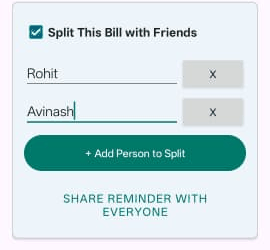
Split with loved ones ಟಿಕ್ ಮಾಡಿ, ಅದನ್ನು ಹಂಚಿಕೊಳ್ಳುವವರ ಹೆಸರುಗಳನ್ನು ಸೇರಿಸಿ. ಸ್ಪ್ಲಿಟ್ ಮಾಡಲು ನಾಲ್ಕು ವಿಧಾನಗಳಿವೆ:
| ವಿಧಾನ | ಯಾವಾಗ ಬಳಸಬೇಕು |
|---|---|
| Split Evenly | ಎಲ್ಲರೂ ಸಮಾನವಾಗಿ ಪಾವತಿಸುತ್ತಾರೆ. ಅತ್ಯಂತ ಸಾಮಾನ್ಯ ಆಯ್ಕೆ. |
| Split by Amount | ಪ್ರತಿಯೊಬ್ಬರೂ ಎಷ್ಟು ಪಾವತಿಸಬೇಕು ಎಂದು ನಿಮಗೆ ನಿಖರವಾಗಿ ಗೊತ್ತಿದೆ — ಉದಾಹರಣೆಗೆ ಎಲ್ಲರೂ ಪ್ರತ್ಯೇಕವಾಗಿ ಆರ್ಡರ್ ಮಾಡಿದ್ದಾರೆ. |
| Split by Share | ಕೆಲವರು ಅನುಪಾತದಲ್ಲಿ ಹೆಚ್ಚು ಪಾವತಿಸಬೇಕು — ಉದಾಹರಣೆಗೆ ಒಬ್ಬರು ಎರಡು ಪೋರ್ಷನ್ಗಳನ್ನು ತೆಗೆದುಕೊಂಡರು. |
| Split by Percentage | ನೀವು ಅದನ್ನು ಮೊತ್ತದ ಬದಲು ಶೇಕಡಾವಾರು ಪ್ರಕಾರ ವಿಭಜಿಸಲು ಬಯಸುತ್ತೀರಿ. |
ಈ ಸ್ಪ್ಲಿಟ್ ನಿಮ್ಮ ಸ್ವಂತ ರೆಕಾರ್ಡ್ಗಳಿಗೆ ಮಾತ್ರ. ಕಾಲಕ್ರಮೇಣ ಯಾರು ಯಾರಿಗೆ ಬಾಕಿ ಇದ್ದಾರೆ ಎಂದು ಆ್ಯಪ್ ಟ್ರ್ಯಾಕ್ ಮಾಡಬೇಕು ಮತ್ತು ಸೆಟಲ್ಮೆಂಟ್ಗಳನ್ನು ಲೆಕ್ಕ ಹಾಕಬೇಕು ಎಂದು ನೀವು ಬಯಸಿದರೆ, ಬದಲಿಗೆ Group ಬಳಸಿ.
ಪ್ರಿಸೆಟ್ಗಳು
ನೀವು ಒಂದೇ ರೀತಿಯ ವಸ್ತುಗಳನ್ನು ಪದೇ ಪದೇ ಖರೀದಿಸುತ್ತಿದ್ದರೆ — ಉದಾಹರಣೆಗೆ ವಾರಕ್ಕೊಮ್ಮೆ ಕಿರಾಣಿ ಶಾಪಿಂಗ್ — ನೀವು ಅದನ್ನು ಒಂದು ಪ್ರಿಸೆಟ್ ಆಗಿ ಸೇವ್ ಮಾಡಿ, ಮತ್ತೆ ಟೈಪ್ ಮಾಡದೆಯೇ ಒಂದೇ ಟ್ಯಾಪ್ನಲ್ಲಿ ಲೋಡ್ ಮಾಡಿಕೊಳ್ಳಬಹುದು.
ಪ್ರಸ್ತುತ ಎಂಟ್ರಿಯನ್ನು ಸೇವ್ ಮಾಡಲು Add to Preset ಬಳಸಿ, ಒಂದನ್ನು ಲೋಡ್ ಮಾಡಲು My Presets ಬಳಸಿ.
ಪದೇ ಪದೇ ಬರುವ ಬಿಲ್ಗಳು
ಬಾಡಿಗೆ, ಸಬ್ಸ್ಕ್ರಿಪ್ಷನ್, EMI ನಂತಹ ಶೆಡ್ಯೂಲ್ ಪ್ರಕಾರ ನಿಮಗೆ ಚಾರ್ಜ್ ಆಗುವ ಯಾವುದಕ್ಕಾದರೂ — ಅದನ್ನು ಒಮ್ಮೆ ಸೆಟಪ್ ಮಾಡಿ, Zebal ಅದನ್ನು ಸ್ವಯಂಚಾಲಿತವಾಗಿ ರೆಕಾರ್ಡ್ ಮಾಡುತ್ತದೆ.
- Expense ಟ್ಯಾಬ್ನಲ್ಲಿ, Manage Recurring ಒತ್ತಿ.
- ಹೊಸ ಆಟೊಮೇಷನ್ ಸೇರಿಸಲು ಬಟನ್ ಒತ್ತಿ.
- ಹೆಸರು, ಮೊತ್ತ ಮತ್ತು ಕೆಟಗರಿಯನ್ನು ಎಂಟರ್ ಮಾಡಿ.
- ಎಷ್ಟು ಪದೇ ಪದೇ ಎಂದು ಆಯ್ಕೆ ಮಾಡಿ: Daily, Weekly, Monthly ಅಥವಾ Yearly.
- ಅದು ಪ್ರಾರಂಭವಾಗುವ ದಿನಾಂಕವನ್ನು ಆಯ್ಕೆ ಮಾಡಿ.
- Save ಮಾಡಿ.
ಅಂದಿನಿಂದ ಪ್ರತಿ ಸೈಕಲ್ನಲ್ಲಿ ಖರ್ಚು ನಿಮಗಾಗಿ ಸೇರಿಸಲ್ಪಡುತ್ತದೆ. ಆಟೊಮೇಷನ್ಗಳ ಲಿಸ್ಟ್ನಲ್ಲಿ, ಒಂದನ್ನು ಒತ್ತಿದರೆ ಅದು pause ಆಗುತ್ತದೆ ಅಥವಾ resume ಆಗುತ್ತದೆ, ಮತ್ತು ಅದನ್ನು ಒತ್ತಿ ಹಿಡಿದರೆ ಅದು delete ಆಗುತ್ತದೆ.
ನಿಮ್ಮ ಫೋನ್ ಕೆಲವು ಸಮಯ ಆಫ್ ಆಗಿದ್ದರೂ ಅಥವಾ ಆ್ಯಪ್ ತೆರೆಯದಿದ್ದರೂ, Zebal ಮುಂದಿನ ಬಾರಿ ರನ್ ಆದಾಗ catch up ಮಾಡುತ್ತದೆ — ಮಿಸ್ ಆದ ಪ್ರತಿ ಸೈಕಲ್ ಅದು ನಿಜವಾಗಿ due ಆಗಿದ್ದ ದಿನಾಂಕಕ್ಕೆ ರೆಕಾರ್ಡ್ ಆಗುತ್ತದೆ, ಇಂದಿಗೆ ಅಲ್ಲ, ಆದ್ದರಿಂದ ನಿಮ್ಮ ಮಾಸಿಕ ಮೊತ್ತಗಳು ನಿಖರವಾಗಿ ಇರುತ್ತವೆ.
ಖರ್ಚನ್ನು ಎಡಿಟ್ ಮಾಡುವುದು ಅಥವಾ ಡಿಲೀಟ್ ಮಾಡುವುದು
Home ಟ್ಯಾಬ್ನಲ್ಲಿ, ಯಾವುದೇ ಖರ್ಚನ್ನು ಒತ್ತಿ ಅದರ ಪೂರ್ಣ ವಿವರಗಳನ್ನು ನೋಡಿ, ನಂತರ ಹೆಸರು ಅಥವಾ ಮೊತ್ತ ಬದಲಾಯಿಸಲು Quick Edit ಬಳಸಿ. ಬಲಭಾಗದಲ್ಲಿರುವ ಬಿನ್ ಐಕಾನ್, ನಿಮ್ಮನ್ನು ಕನ್ಫರ್ಮ್ ಮಾಡಲು ಕೇಳಿದ ನಂತರ, ಅದನ್ನು ಡಿಲೀಟ್ ಮಾಡುತ್ತದೆ.