1. ಸೈನ್ ಇನ್ ಆಗುವುದು
ನಿಮ್ಮ ಡೇಟಾ ಬ್ಯಾಕಪ್ ಆಗಲು ಮತ್ತು ಬೇರೆಯವರ ಜೊತೆ ಖರ್ಚುಗಳನ್ನು ಶೇರ್ ಮಾಡಿಕೊಳ್ಳಲು ನಿಮಗೆ ಒಂದು ಅಕೌಂಟ್ ಬೇಕು. ಒಳಗೆ ಹೋಗಲು ಎರಡು ದಾರಿಗಳಿವೆ:
- Sign in with Google — ಅತಿ ವೇಗದ ಆಯ್ಕೆ.
- Sign in with Phone Number — ಕಂಟ್ರಿ ಕೋಡ್ ಸಮೇತ ನಿಮ್ಮ ನಂಬರ್ ಎಂಟರ್ ಮಾಡಿ (ಉದಾಹರಣೆಗೆ +919876543210), ನಂತರ SMS ಮೂಲಕ ಬಂದ ಆರು ಅಂಕಿಯ ಕೋಡ್ ಎಂಟರ್ ಮಾಡಿ.
ಸೈನ್ ಇನ್ ಆಗುವ ಮೊದಲು Privacy Policy ಮತ್ತು Terms ಒಪ್ಪುತ್ತೀರಿ ಅಂತ ಬಾಕ್ಸ್ ಟಿಕ್ ಮಾಡಬೇಕು. ಮೊದಲು ಓದಬೇಕು ಅಂದ್ರೆ, ಅವೆರಡೂ ಅದರ ಕೆಳಗೇ ಡೈರೆಕ್ಟ್ ಆಗಿ ಲಿಂಕ್ ಆಗಿವೆ.
2. ನಿಮ್ಮ ಪ್ರೊಫೈಲ್ ಸೆಟಪ್ ಮಾಡುವುದು
ನೀವು ಮೊದಲ ಬಾರಿ ಸೈನ್ ಇನ್ ಆದಾಗ, Zebal ಕೆಲವು ವಿವರಗಳನ್ನು ಕೇಳುತ್ತದೆ:
- Name — ಕಡ್ಡಾಯ. ಇದನ್ನೇ ಗ್ರೂಪ್ನಲ್ಲಿ ಬೇರೆ ಮೆಂಬರ್ಗಳು ನೋಡುವುದು.
- Gender ಮತ್ತು Date of Birth — ಐಚ್ಛಿಕ.
- UPI ID — ಐಚ್ಛಿಕ, ಮತ್ತು ನಿಮ್ಮ ಗ್ರೂಪ್ಗಳಲ್ಲಿರುವವರು ನಿಮಗೆ ಹಣ ವಾಪಸ್ ಕೊಡಲು ಮಾತ್ರ ಇದನ್ನು ಬಳಸಲಾಗುತ್ತದೆ.
ಇವುಗಳಲ್ಲಿ ಯಾವುದನ್ನಾದರೂ ನೀವು ನಂತರ ಮೆನುವಿನಿಂದ, Settings ಅಡಿಯಲ್ಲಿ ಬದಲಾಯಿಸಿಕೊಳ್ಳಬಹುದು.
3. ಆ್ಯಪ್ನಲ್ಲಿ ಸುತ್ತಾಡುವುದು
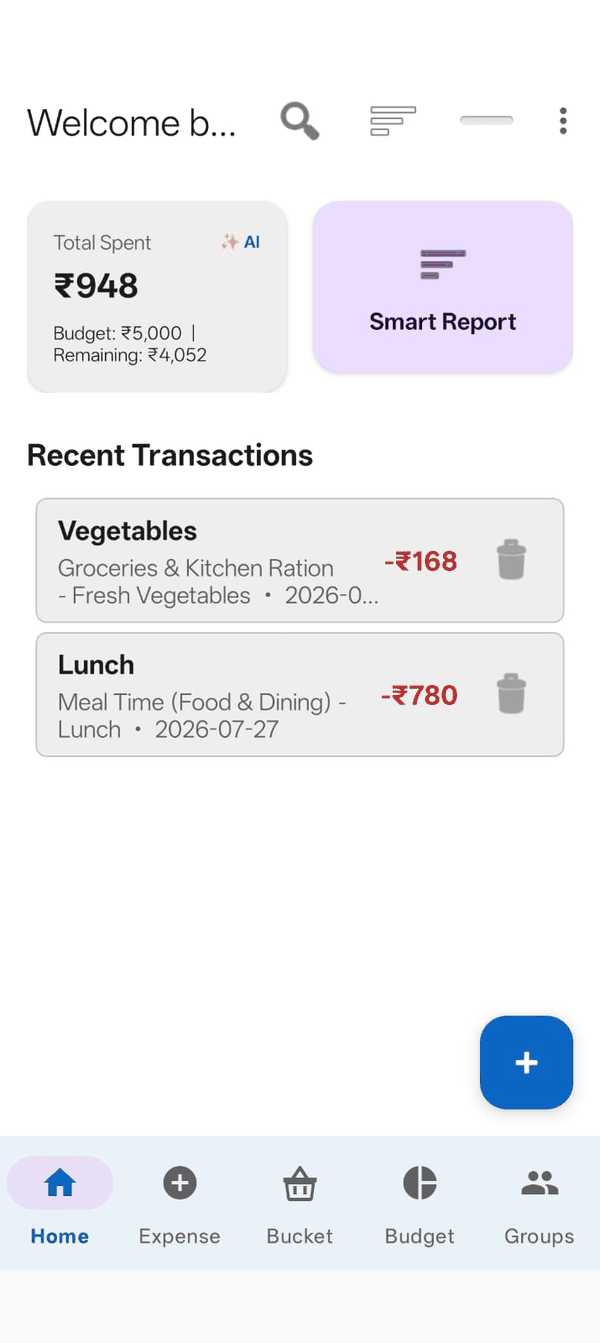
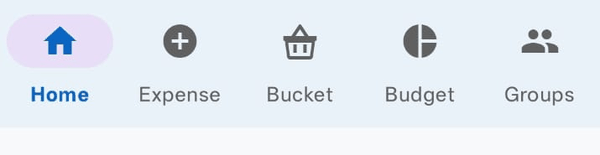
ಸ್ಕ್ರೀನ್ನ ಕೆಳಗೆ ಐದು ಟ್ಯಾಬ್ಗಳಿರುತ್ತವೆ:
| ಟ್ಯಾಬ್ | ಇದು ಯಾವುದಕ್ಕೆ |
|---|---|
| Home | ಇತ್ತೀಚಿನ ಖರ್ಚುಗಳು, ನಿಮ್ಮ ಒಟ್ಟು ಮೊತ್ತಗಳು, ಮತ್ತು AI ಸಾರಾಂಶಗಳು. |
| Expense | ನೀವು ಖರ್ಚು ಮಾಡಿದ್ದನ್ನು ಸೇರಿಸುವುದು. |
| Bucket | ನೀವು ಉಳಿತಾಯ ಮಾಡುತ್ತಿರುವ ವಿಷಯಗಳು. |
| Budget | ನಿಮ್ಮ ಲಿಮಿಟ್ ಮತ್ತು ಎಷ್ಟು ಉಳಿದಿದೆ. |
| Groups | ಬೇರೆಯವರ ಜೊತೆ ಹಂಚಿಕೊಂಡ ಖರ್ಚುಗಳು. |
ಮೇಲಿನ ಬಲಭಾಗದಲ್ಲಿ ಒಂದು search icon ಮತ್ತು ಒಂದು menu (three dots) ಇರುತ್ತವೆ. ಟ್ಯಾಬ್ ಅಲ್ಲದ ಎಲ್ಲವೂ ಈ ಮೆನುವಿನಲ್ಲಿ ಇರುತ್ತದೆ — history, settings, export, help ಮತ್ತು ಇನ್ನಿತರೆ.
4. ನಿಮ್ಮ ಮೊದಲ ಖರ್ಚನ್ನು ಸೇರಿಸುವುದು
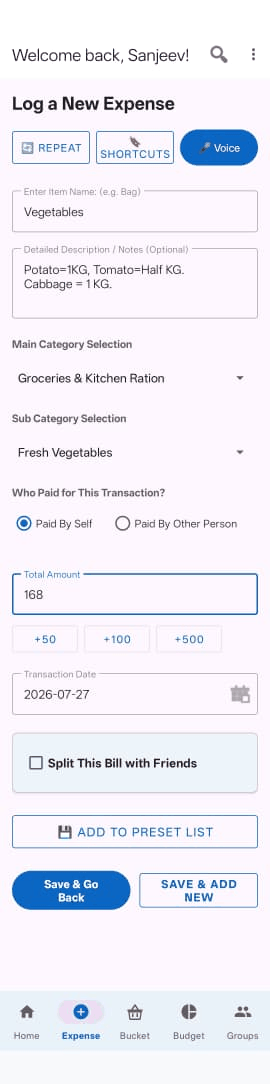
- Expense ಟ್ಯಾಬ್ ಟ್ಯಾಪ್ ಮಾಡಿ.
- ನೀವು ಖರೀದಿಸಿದ್ದನ್ನು Item Nameನಲ್ಲಿ ಟೈಪ್ ಮಾಡಿ — ಉದಾಹರಣೆಗೆ "Groceries".
- Amount ಎಂಟರ್ ಮಾಡಿ.
- ಒಂದು Category ಮತ್ತು Subcategory ಆಯ್ಕೆಮಾಡಿ. ನೀವು ಐಟಂ ಹೆಸರು ಟೈಪ್ ಮಾಡುತ್ತಿದ್ದಂತೆ, ಆ್ಯಪ್ ಸಾಮಾನ್ಯವಾಗಿ ಇವುಗಳನ್ನು ನಿಮಗೆ ಸಜೆಸ್ಟ್ ಮಾಡುತ್ತದೆ.
- Save Expense ಟ್ಯಾಪ್ ಮಾಡಿ.
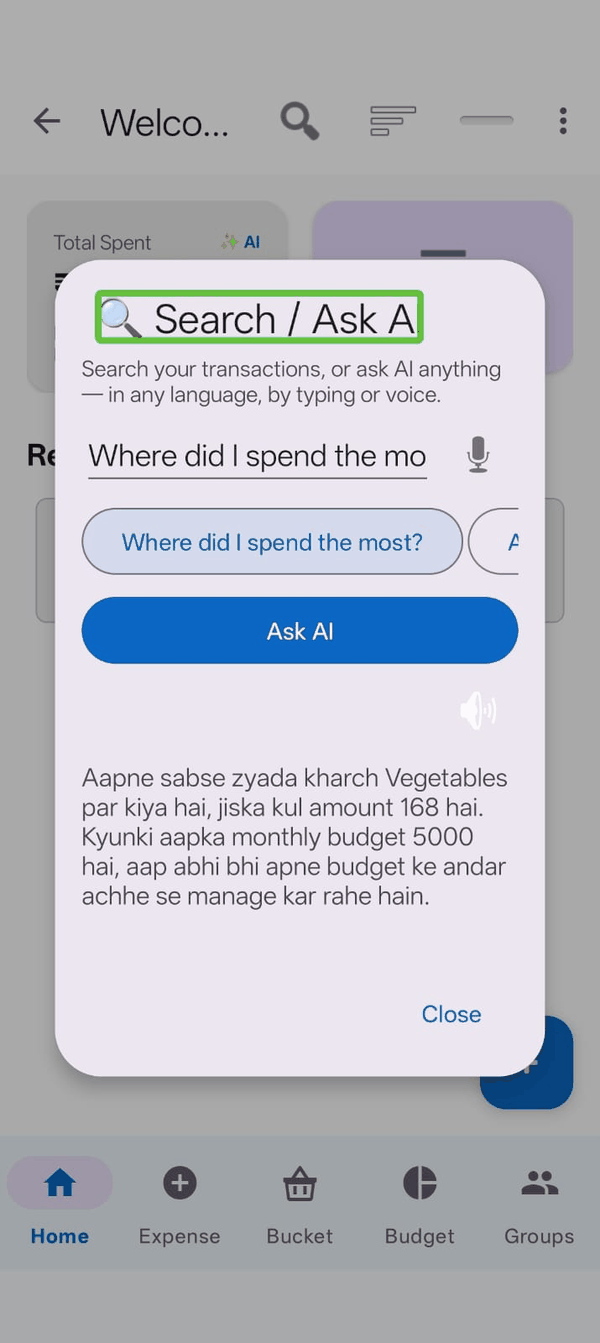
ಗಡಿಬಿಡಿಯಲ್ಲಿದ್ದೀರಾ? ಬದಲಿಗೆ ಮೈಕ್ರೋಫೋನ್ ಬಟನ್ ಟ್ಯಾಪ್ ಮಾಡಿ ಸುಮ್ಮನೆ ಹೇಳಿಬಿಡಿ — "spent five hundred on groceries". Zebal ಅಮೌಂಟ್ ಮತ್ತು ಕೆಟಗರಿಯನ್ನು ನಿಮಗಾಗಿ ಲೆಕ್ಕ ಹಾಕುತ್ತದೆ. ನೋಡಿ AI ಫೀಚರ್ಸ್.
5. ಬಜೆಟ್ ಸೆಟ್ ಮಾಡುವುದು
ಬಜೆಟ್ ಇರುವುದರಿಂದಲೇ Zebal ಕೇವಲ ಖರ್ಚುಗಳ ಪಟ್ಟಿಯಿಂದ, ನೀವು ಎಲ್ಲಿ ನಿಂತಿದ್ದೀರಿ ಅಂತ ಹೇಳುವ ಒಂದು ಸಾಧನವಾಗಿ ಬದಲಾಗುತ್ತದೆ.
- Budget ಟ್ಯಾಬ್ ಟ್ಯಾಪ್ ಮಾಡಿ.
- ಒಂದು ಸೈಕಲ್ ಆಯ್ಕೆಮಾಡಿ — Monthly ಸಾಮಾನ್ಯವಾಗಿ ಆಯ್ಕೆ ಮಾಡುವಂಥದ್ದು.
- ನಿಮ್ಮ ಲಿಮಿಟ್ ಎಂಟರ್ ಮಾಡಿ.
- Save Budget Limit ಟ್ಯಾಪ್ ಮಾಡಿ.
ಆಮೇಲೆ ಸ್ಕ್ರೀನ್ ನೀವು ಎಷ್ಟು ಖರ್ಚು ಮಾಡಿದ್ದೀರಿ, ಎಷ್ಟು ಉಳಿದಿದೆ, ಮತ್ತು ಒಂದು Safe to Spend Today ಸಂಖ್ಯೆಯನ್ನು ತೋರಿಸುತ್ತದೆ — ನಿಮ್ಮ ಉಳಿದ ಹಣವನ್ನು ಸೈಕಲ್ನಲ್ಲಿ ಉಳಿದಿರುವ ದಿನಗಳಿಂದ ಭಾಗಿಸಿ ಬಂದದ್ದು.
6. ಬ್ಯಾಕಪ್ ಆನ್ ಮಾಡುವುದು
ಇದನ್ನು ಬೇಗ ಮಾಡಿ. ಬ್ಯಾಕಪ್ ಇಲ್ಲದಿದ್ದರೆ, ನಿಮ್ಮ ಖರ್ಚುಗಳು ಈ ಫೋನ್ನಲ್ಲಿ ಮಾತ್ರ ಇರುತ್ತವೆ. ನೀವು ಅದನ್ನು ಕಳೆದುಕೊಂಡರೆ ಅಥವಾ ಆ್ಯಪ್ ಅನ್ನು ಮತ್ತೆ ಇನ್ಸ್ಟಾಲ್ ಮಾಡಿದರೆ, ಅವೆಲ್ಲ ಹೋಗಿಬಿಡುತ್ತವೆ.
ಮೆನು ತೆರೆದು, Settingsಗೆ ಹೋಗಿ, Data & Cloud Backup ಅಡಿಯಲ್ಲಿ Auto Online Backup ಆನ್ ಮಾಡಿ. ನಂತರ ನಿಮ್ಮ ಖರ್ಚುಗಳು ಮತ್ತು ಬಜೆಟ್ ಹಿಸ್ಟರಿ ನಿಮ್ಮ ಅಕೌಂಟ್ಗೆ ಕಾಪಿ ಆಗುತ್ತವೆ, ಮತ್ತು ನೀವು ಅವುಗಳನ್ನು ಹೊಸ ಫೋನ್ನಲ್ಲಿ ರೀಸ್ಟೋರ್ ಮಾಡಿಕೊಳ್ಳಬಹುದು.
ಮುಂದೇನು
- ಖರ್ಚುಗಳನ್ನು ಸೇರಿಸುವುದು — ವಾಯ್ಸ್ ಎಂಟ್ರಿ, ಬಿಲ್ಗಳ ಸ್ಪ್ಲಿಟ್, ರಿಪೀಟ್ ಆಗುವ ಬಿಲ್ಗಳು
- ಗ್ರೂಪ್ಗಳು — ಬೇರೆಯವರ ಜೊತೆ ಖರ್ಚುಗಳನ್ನು ಹಂಚಿಕೊಳ್ಳುವುದು
- ಸೆಟ್ಟಿಂಗ್ಸ್ & ಆಕ್ಸೆಸಿಬಿಲಿಟಿ — ಟೆಕ್ಸ್ಟ್ ಸೈಜ್, ಡಾರ್ಕ್ ಮೋಡ್, ಆ್ಯಪ್ ಲಾಕ್